
Word 转 PDF 后,排版和字体要检查什么
Word 文档发给客户后,分页、字体或图片位置变了,这是很常见的麻烦。转成 PDF 可以固定大部分版式,但浏览器转换、WPS 导出和 Office 自带导出的效果并不完全相同,下载后要重点检查分页、表格和图片位置。
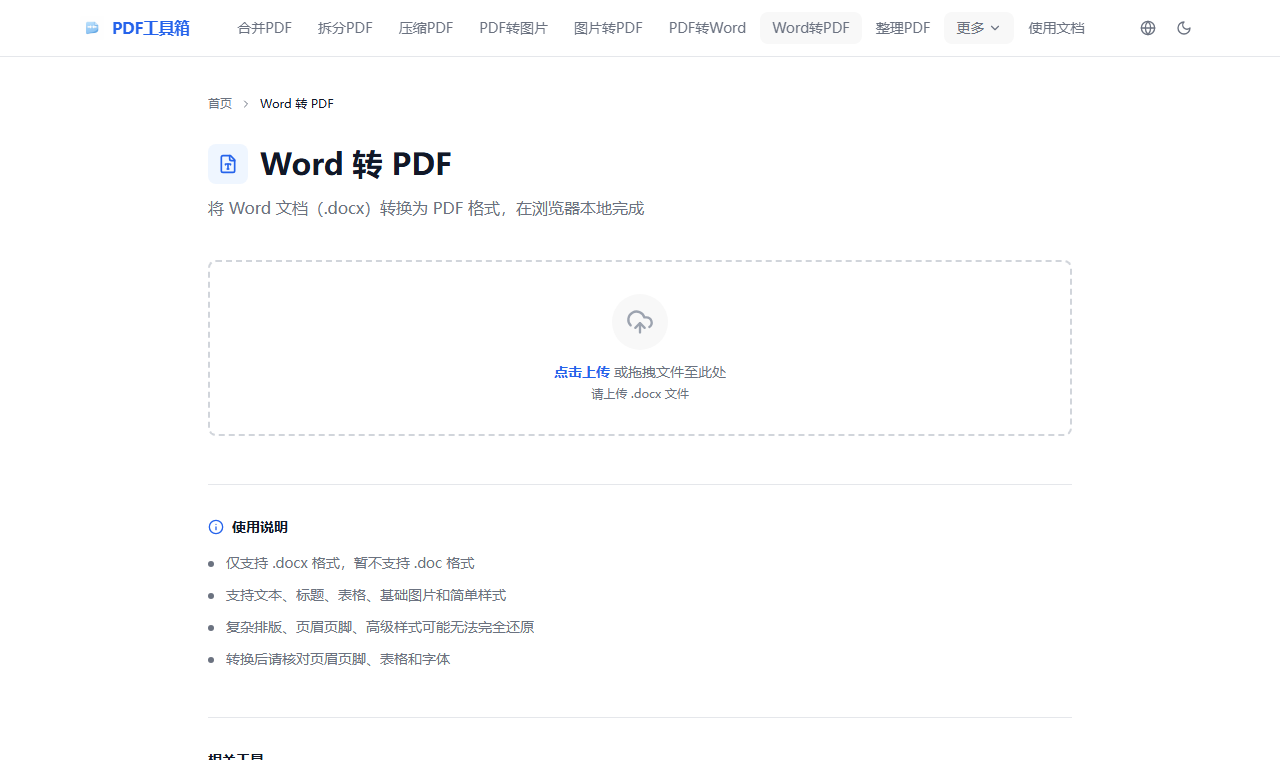
截图:Word 转 PDF 后要核对排版
DOCX 转 PDF 最容易出问题的是字体、分页、表格宽度和图片位置。下载后建议打开第一页、中间页和最后一页检查。
- 先看字体是否变化
- 检查分页位置
- 核对图片和表格
先看文档复杂度:通知、简历、说明类 DOCX 可以先转换;合同定稿、投标文件、复杂页眉页脚和特殊字体文档,转换后要和 Office/WPS 导出结果对照。
什么时候适合用浏览器转换
传统的 Word 转 PDF 通常需要安装 Microsoft Office 或 WPS,在本地打开文档后"另存为 PDF"。本地另存为 PDF 效果稳定,但在手机、公共电脑或临时需要处理文件时并不总是方便。
- 临时归档:通知、说明、简历草稿等轻量 DOCX,需要先得到一份 PDF。
- 设备限制:手机、平板或公共电脑上没有 Office,但需要先得到可预览的 PDF。
- 预检查:正式导出前,先用浏览器版本检查文字、图片和表格的大致排版。
浏览器转换更适合临时办公、公共电脑和轻量文档。对于合同定稿、投标文件或排版要求很高的材料,建议把转换结果与 Office/WPS 自带导出的 PDF 做一次对照。
哪些内容转换后最需要检查
通常比较稳定
正文、标题、列表和常见文字样式一般能保留。字体尽量使用宋体、黑体、Arial 等常见字体,跨设备打开时更不容易出现替换。
基本支持
常见表格的边框、背景色、合并单元格通常可以保留。嵌套表格、过宽表格和特殊样式要重点检查。
支持
文档中嵌入的图片会保留在 PDF 中。转换后要看图片有没有错位、遮住文字或跑到下一页。
部分支持
普通的页眉页脚文字通常可以保留,复杂的多栏页眉页脚转换后可能有差异。
可能有差异的内容:Word 中的动态内容、审阅批注、复杂文本框和图文混排,转换后可能无法保持原来的效果。
Word 转 PDF 的处理顺序
- 选择 Word 文件:将 .docx 文件拖入工具区域,或点击选择文件。目前支持 .docx 格式(Office 2007 及以后版本)。
- 预览确认:工具会自动解析文档内容并在预览区域显示。滚动查看各页内容,确认排版是否符合预期。
- 生成 PDF:点击"转换为 PDF"按钮,等待处理完成。
- 下载文件:转换完成后自动下载 PDF。文件名与原 Word 文件保持一致,仅扩展名变为 .pdf。
等待预览完成:Word 文档页数多、图片多时,预览和转换会多花几秒。等预览稳定后再下载,不要中途关闭页面。
转换前先整理字体、图片和页边距
- 使用常见字体:Word 中使用的字体如果本机没有,转换时可能被替换,导致排版差异。建议优先使用宋体、黑体、微软雅黑、Arial、Times New Roman 等常见字体。
- 避免过窄的页边距:页边距小于 10mm 时,某些打印机可能无法正常打印。建议保持默认或稍大的页边距设置。
- 简化复杂排版:文字环绕图片、多栏混排、复杂表格嵌套等高级排版在转换时可能无法稳定还原。如果转换效果不理想,建议先在 Word 中简化排版。
- 检查特殊字符:某些特殊符号、数学公式可能在转换后显示异常。重要文档转换后请仔细校对。
转换后常见异常
.doc 格式能转换吗?
暂不支持旧版 .doc 格式(Office 2003 及以前)。建议先在 Word 或 WPS 中将 .doc 另存为 .docx,然后再转换。
转换后排版与原 Word 不完全一致?
这是正常现象。浏览器转换方式和 Office/WPS 自带导出不完全一样,对复杂排版的处理可能存在细微差异。如果差异较大,建议使用 Office 或 WPS 导出 PDF 作为正式版本。
文件内容很多,预览区域显示不全?
预览区域支持滚动查看。如果文档过长,先看第一页、中间页和末页,再决定是否下载。
正式提交前对照:浏览器转换适合日常 DOCX。若文档依赖特殊字体、复杂页眉页脚、动态内容或复杂嵌入内容,建议与 Office/WPS 导出的 PDF 对照。
排版确认后,用 Word 转 PDF 工具 导出;下载后看分页、表格、图片位置和字体显示,再用于提交或归档。