
PDF 加水印前,先确定水印要提示什么
方案发给客户、资料发给同事、样稿发给外部审阅时,水印的作用主要是提醒和标记来源。它不能阻止截图、复制或二次传播,但能让接收者清楚知道这份文件的用途和归属。
水印案例:4 页文档加水印后页数不变
给报价单、样稿或内部资料加水印时,先确定标记用途和覆盖范围。核对结果时看每页是否都有水印,再看水印是否挡住金额、签名、二维码或表格标题。
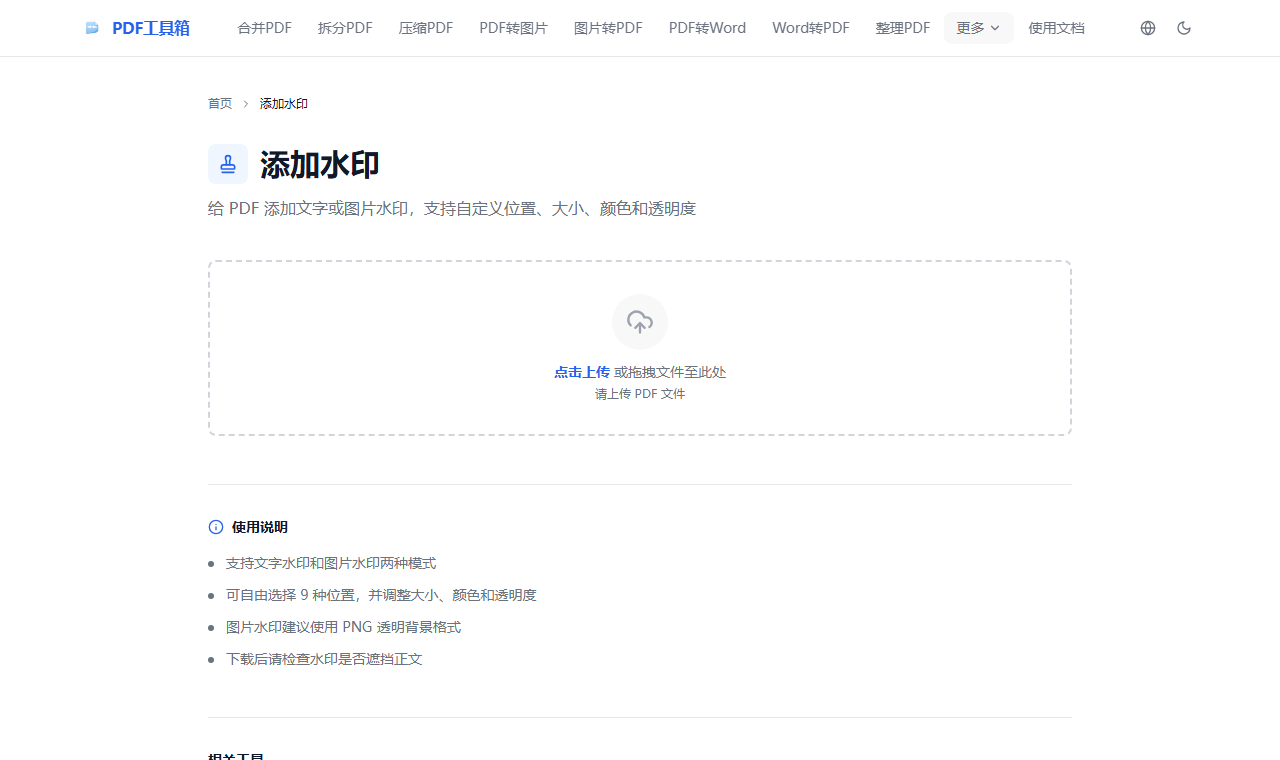
截图:输入水印文字后再调整透明度
水印要兼顾提醒作用和正文可读性。正式外发前,重点检查水印是否遮挡金额、签名、二维码或表格标题。
- 文字不要过长
- 透明度先从 30% 调整
- 外发前逐页检查
先用浅水印:水印要能看见,但不能压住正文。透明度 20%-30%、灰色、居中放置,通常比大红字或黑色粗字更适合正式文件。
水印主要用来提醒和标记
水印不能阻止截图,也不能当成真正的防复制方式。它更适合让接收者一眼看出文件用途、来源和状态:
- 说明来源:水印上的公司名称、项目名称或个人标识,可以提醒文件来自哪里。
- 标注状态:“样稿”“内部资料”“仅供审阅”等字样,可以减少误用。
- 区分版本:不同客户、不同轮次的文件,可以用水印区分用途。
- 提醒外发范围:接收者转发或截图时,水印会一起出现,能起到提醒作用。
水印设置先看三件事
内容要具体
“机密”太笼统,“XX公司内部资料”或“仅供审阅”更清楚。文字不宜过长,短句更容易读。
灰色更稳妥
工具默认使用中性灰。避免使用过深的红色或黑色,它们会明显干扰正文阅读。
20%-30% 更常用
低于 20% 太淡,截图压缩后可能消失;高于 40% 会遮挡正文。30% 可以作为常见起点,再按页面深浅微调。
水印位置:工具会将水印置于每页正中央,这是比较常见的选择。正式外发前要逐页看一遍,尤其是金额、签名、二维码和表格标题附近。
不同文件的水印写法
- 对外发送的方案/报价:公司名 + “仅供审阅”,避免对方把草稿当最终版。
- 内部流转的草稿:“样稿-请勿印刷”,提醒同事不要直接使用未定稿版本。
- 发给特定客户的资料:客户名 + 项目名,方便区分不同接收对象。
- 课件/试卷/讲义:学校或机构名称 + 用途说明,水印要浅,避免影响阅读。
水印的局限性
仍可能被移除
覆盖在页面上的文字水印仍可能被移除。水印更适合提醒和标记,不适合作为唯一保护手段。
截图无法阻止
如果对方只是用手机拍照或截屏,水印会跟着一起被拍下来——这其实反而是水印想要的效果。
不能控制文件继续传播
涉及核心商业资料时,水印只能提示用途和来源,不能阻止截图、拍照或继续转发,仍要按公司或合作方要求处理。
加水印的处理顺序
- 选择需要添加水印的 PDF 文件
- 输入水印文字(建议 10 字以内)
- 调整透明度滑块(推荐 30%)
- 点击"添加水印",等待处理完成
- 下载带水印的文件,检查每页效果
外发前看遮挡:水印适合说明用途、来源和版本,不适合当作唯一保护方式。正式外发前,检查水印是否遮挡金额、签名、二维码或表格标题。
只处理一份文件时,先用 PDF 水印工具 调好位置和透明度;多份文件版式接近,也建议先做一份样张,确认没有遮挡后再按同一规则处理。