
拆分 PDF 前,先确认要提取哪几页
拿到一份长报告,只想把其中几页发给同事;或者要把扫描件分成几个附件。拆分 PDF 前,先确认你要的是“提取几页”,还是“每页单独导出”。
拆分案例:提取 1-2 页后输出 2 页
按章节或附件拆分时,先确认 PDF 实际页序,再填写要提取的范围,不要直接把正文印刷页码当作文件页码。输出后检查每个文件的首尾页和文件名。
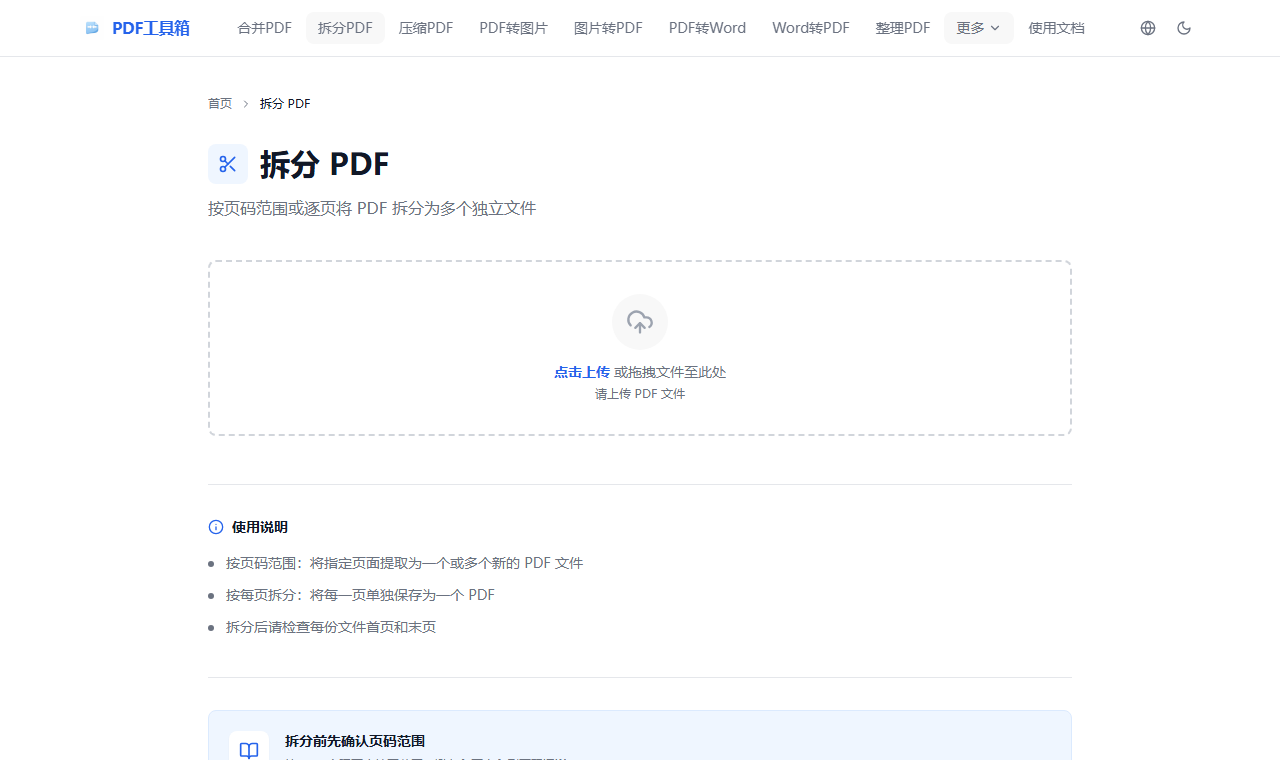
截图:拆分前先选择 PDF,再确认页码范围
页码范围指的是 PDF 实际页面顺序,不一定等于正文里印刷出来的页码。封面、目录和空白页都会让两者错开。
- 先确认 PDF 实际页序
- 范围用英文逗号和连字符
- 下载后检查第一页和最后一页
先把 PDF 实际页码对准
拆分最容易错在“看到的页码”和“PDF 实际页序”不一样。比如封面算第 1 页、目录算第 2 页,正文印着第 1 页的那一页,在工具里可能已经是第 3 页。
拆分前先打开原 PDF,用缩略图从上往下数一遍,把要拆出的第一页和最后一页写下来。拆完后再打开输出文件,确认第一页、最后一页和总页数都对,这比只看文件名可靠。
提取页码和逐页导出怎么选
按页码范围拆分
将指定页码提取为一个新的 PDF 文件。适合从一份完整文档中抽取特定章节或页面。例如输入 1-3, 5, 7-9,会得到 3 个新文件:1-3 页、第 5 页、7-9 页。
逐页拆分
将每一页都保存为一个独立的 PDF 文件。适合把单页分别编辑、发送或归档。50 页的 PDF 会生成 50 个单页文件,每个文件以 page_1.pdf、page_2.pdf 命名。
页码范围怎么写
输入框支持灵活的页码表达方式,工具会自动解析:
连续范围
提取第 1 页到第 5 页,共 5 页。
单页提取
分别提取第 3 页、第 7 页、第 10 页,生成 3 个独立文件。
混合模式
同时支持范围和单页,生成 3 个文件:1-3 页、第 5 页、8-10 页。
反向范围
不支持反向输入,起始页必须小于等于结束页。
所有页码均从 1 开始计数。输入的页码超出文档实际页数时,工具不会生成空的拆分文件,并会提示检查页码范围。
封面和目录会让页码错开
比如一份文件第一页是封面,第二页是目录,第三页正文才印着“第 1 页”。如果你想提取正文第 1-3 页,工具里应该填 3-5,而不是 1-3。这个差别很小,但正式提交材料时最容易出错。
稳一点的做法是先打开原文件,在阅读器左侧缩略图里数实际页序;拆分完成后,再打开输出文件看第一页和最后一页是否正好落在你想要的范围。
常见拆分情况
- 提取合同签署页:从完整合同中单独拆分出签字页用于归档
- 分离发票:将多页发票扫描件拆分为单张,便于报销系统提交
- 按章节分发:将一份报告按章节拆成多个文件,分给不同组员处理
- 减少邮件附件体积:将大 PDF 拆成多个小文件,满足邮箱附件大小要求
拆分不成功时先核对页码范围
无法拆分时先看哪里?
通常要先看页码范围。检查是否输入了中文逗号、空格过多,或起始页大于结束页。
拆出来的文件顺序不对?
拆分后的文件按你输入的顺序生成。如果想按原顺序排列,请按页码从小到大输入范围。
逐页拆分后文件太多?
浏览器批量下载可能触发限制。建议改用页码范围拆分,将相近页面合并到一个文件中。
在工具里怎么拆分 PDF
- 选择需要拆分的 PDF 文件
- 选择拆分方式(按页码范围 或 逐页拆分)
- 如选择范围模式,输入目标页码(如 1-3, 5, 7-9)
- 点击"开始拆分",等待处理完成
- 逐个下载生成的文件
先对齐实际页序:先确认你看到的印刷页码是否等于 PDF 实际页序。封面、目录和空白页常会让两者不一致,正式拆分前最好用预览页数校准一次。
拆分范围确认后,用 PDF 拆分工具 输出各章节;下载后打开每个文件的第一页和最后一页,避免章节被切断。