
扫描 PDF 不清楚,先判断能不能补救
扫描 PDF 看不清,不一定是 PDF 工具的问题。先判断原图是不是已经拍糊、页面是不是有大白边、文字是不是太小、文件是不是被压过头。不同原因对应的处理方法也不同。
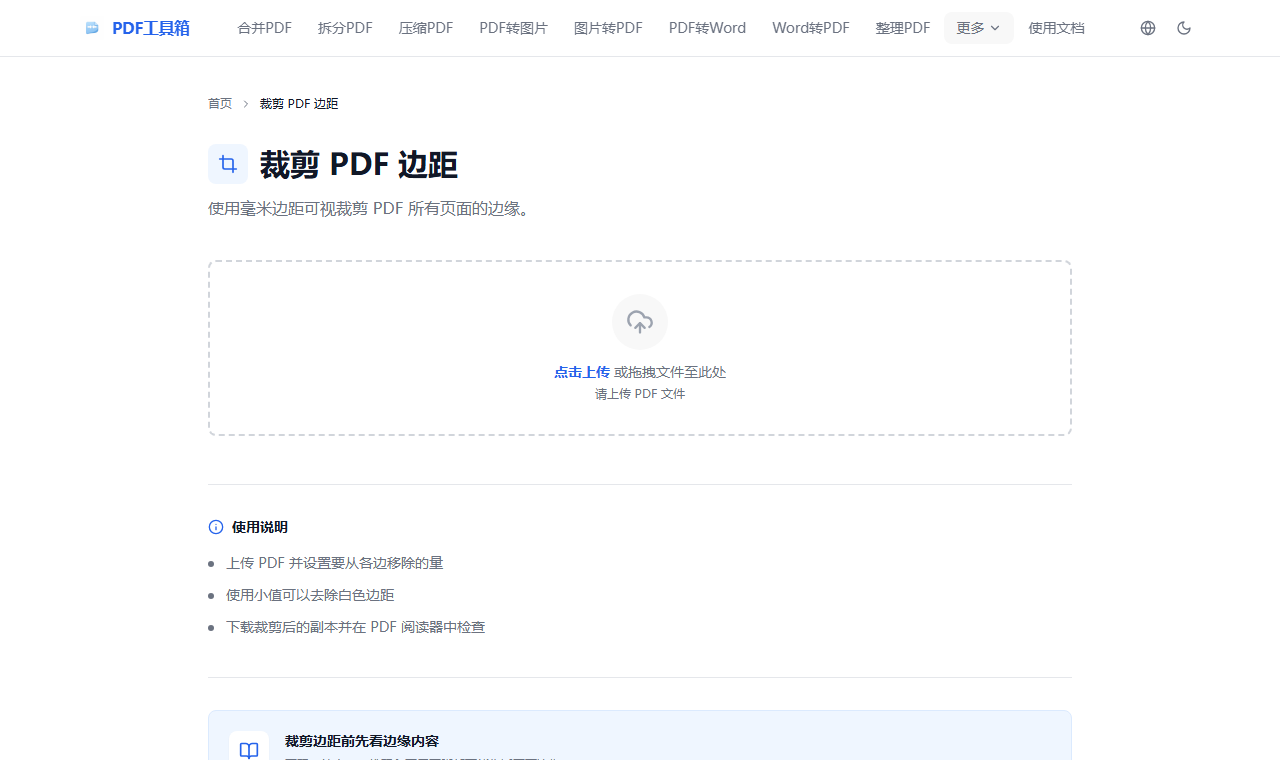
截图:扫描件先看白边、方向和边缘内容
扫描件白边太大时,裁剪能改善阅读和缩略图效果;但如果原始文字已经模糊,裁剪不会让文字自动变清楚。
- 先看原始清晰度
- 再看白边和方向
- 最后决定是否压缩
先看原文件:如果文字边缘本来就是糊的,后续工具很难补回细节;如果文字清楚但白边太大、方向不对或体积太大,可以用裁剪、旋转和压缩来整理。
白边处理案例:4 页文档裁剪后页数不变
扫描件白边处理时,先用一页代表性页面试裁,再检查正文、页码、签章、二维码和页脚。不同页面的边距可能不一样,统一裁剪前要抽查第一页、中间页和末页。
先分清三种“不清楚”
原始照片或扫描页已经发糊
原始扫描模糊最难补救。放大看小字边缘,如果文字边缘已经散开或重影,建议回到纸质文件重新扫描或重新拍摄。
文字清楚,但四周白边太大
白边大的扫描件适合裁剪。裁剪后正文在手机和缩略图里会更大,但页码、签章、二维码不能被切掉。
压缩后才变糊
说明压缩强度过高。保留原文件,重新用更保守的压缩强度处理,并重点检查小字、红章和表格线。
裁剪能改善阅读,但不能恢复细节
白边太大的扫描件,在手机上看会显得正文很小。裁剪掉多余边距后,正文占据的屏幕空间变大,阅读体验会好很多。
但裁剪只是改变可视区域,不会让模糊文字变清楚。裁剪前先放大看原文件:如果文字边缘本来清楚,只是四周留白多,裁剪有帮助;如果文字本来就糊,应该优先重新扫描。
压缩扫描件时别只看体积
扫描件通常最容易压小,因为页面本质上是一张张图片。但压缩会影响图片细节,正式材料不能只追求“越小越好”。
| 证件照片 | 看头像、证件号码和边框是否仍能辨认。 |
|---|---|
| 合同和盖章页 | 看签名、红章、小字条款和页脚。 |
| 报销发票 | 看发票号码、金额、开票方名称和二维码。 |
| 表格材料 | 看表格线、列标题和最小字号。 |
黑白、灰度和彩色怎么选
如果文件只是文字表格,黑白或灰度版本通常更清爽,也更容易控制体积。发票、红章、证件照、彩色图表则不建议随意改成黑白,因为颜色本身可能是审核信息的一部分。
处理正式材料时,可以保留一份原彩色 PDF,再另存一份压缩或灰度版本用于上传。平台审核退回时,还有原文件可以回退。
文字不能选中,不代表文件坏了
很多扫描 PDF 里的文字不能复制,是因为页面本身就是图片。扫描件可以正常阅读和打印,但不能像 Word 文档那样直接选中文字。
如果需要可复制文字,需要单独做文字识别并人工校对。对于报名、报销、合同归档,通常更重要的是页面清晰、内容完整、页数正确。
处理扫描件的顺序
- 先保留原文件,不要覆盖唯一版本。
- 放大查看小字、红章、二维码和表格线,判断原始清晰度。
- 如果只是白边太大,先小幅裁剪并抽查第一页、中间页和最后一页。
- 如果方向不对,先旋转,避免后续打印或上传时被退回。
- 如果文件超限,再用保守强度压缩。
- 处理后重新打开输出文件,确认页数、清晰度和边缘内容。