
PDF 方向不对,先判断是整份还是几页
手机扫描的文档倒过来了,或者扫描仪把整份文件扫成横向。旋转前先看错的是整份文件,还是只有其中几页;两种情况对应的处理方法不一样。
旋转案例:4 页文档旋转后页数不变
扫描件方向统一错误时,可以一次旋转全部页面;只有个别页面方向不对时,应逐页处理。判断旋转是否正常,重点看方向是否保存、页数是否没变、文字和签章是否完整。
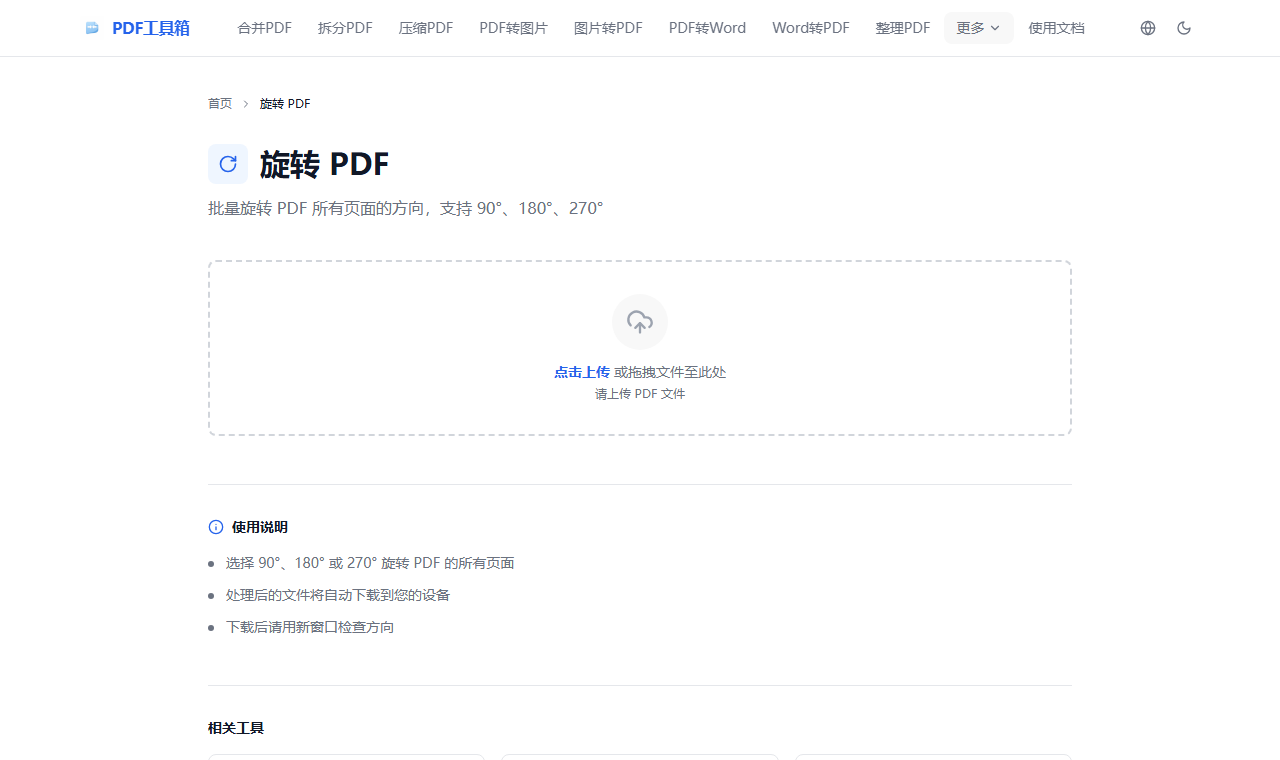
截图:选择 PDF 后选择旋转角度
旋转工具适合整份文件统一调整方向。旋转前确认是 90°、180° 还是 270°,下载后再抽查页面方向。
- 适合整份旋转
- 先确认目标角度
- 下载后抽查方向
先看这个判断:整份文件都歪向同一边时,直接选 90°、180° 或 270° 统一旋转;只有几页方向不对时,先拆出问题页再处理,会更稳。
角度怎么选
90°
顺时针旋转
把页面顺时针转一格。适合整份文件都横着躺向一边的情况。
180°
完全翻转
页面上下颠倒时使用。常见于扫描时纸张放反。
270°
逆时针旋转
把页面逆时针转一格。适合方向刚好和 90° 相反的文件。
不确定就先试一页:如果分不清该选 90° 还是 270°,先用一份副本试一次,确认方向正确后再处理正式文件。
旋转后内容一般不会重新压缩
PDF 旋转通常只是改变页面显示方向,不会把每一页重新变成图片。处理后仍要打开检查,重点看文字、图片、页码和签章是否正常。
- 整份方向一致时,统一旋转最省事。
- 只有几页方向错时,先用页面整理工具逐页处理。
- 大文件建议先用副本验证效果,再处理正式文件。
- 下载后重新打开,确认方向已经保存。
哪些情况适合旋转
- 手机扫描文档:拍摄方向不对,需要 90° 或 180° 纠正。
- 扫描仪进纸放反:整份文件上下颠倒,通常用 180° 翻转。
- 横向表格阅读不方便:可以按阅读习惯旋转成更合适的方向。
- 部分页面方向不同:不要整份统一旋转,先用整理页面功能逐页检查。
旋转后方向不对怎么办
旋转后某些页面方向没变?
旋转操作会对所有页面统一生效。如果原 PDF 中已有部分页面带有旋转标记,可能会出现叠加效果不一致的情况。
旋转后文字无法选中了?
先确认原文件里的文字本来能不能选中。很多扫描 PDF 本来就是图片,旋转前后都不能直接复制文字。
需要只旋转其中几页?
旋转工具支持整份文档统一旋转。如需单独旋转部分页面,建议先用拆分工具提取目标页面,旋转后再合并回去。
旋转 PDF 的处理顺序
- 选择需要旋转的 PDF 文件
- 在 90°、180°、270° 中选择目标方向
- 点击“开始旋转”,等待文件处理完成
- 下载旋转后的文件并确认方向
先看错的是整份还是几页:90° 和 270° 用于横竖版切换,180° 用于完全倒置。若只有部分页面方向错误,先拆出目标页再旋转,或用整理页面工具逐页处理。
整份方向错误时,用 PDF 旋转工具 一次处理;只有几页方向不对,先拆页或在整理页面里逐页调整。下载后重新打开确认方向已保存。