
扫描 PDF 里有空白页,删除前先看是不是“真的空白”
双面扫描、批量归档、复印店扫材料时,经常会把空白反面一起保存进 PDF。空白页会让页数变多、文件显得杂,也可能影响提交材料的顺序。删除前除了看页面是否发白,还要确认有没有浅色印章、页码、分隔文字或扫描阴影。
删除空白页案例:5 页变 4 页
一份 5 页、112.9 KB 的扫描 PDF,中间第 3 页是空白分隔页。检测后只勾选第 3 页删除,输出为 4 页、112.9 KB。核对结果时,重点看总页数、空白页位置和前后页面衔接。
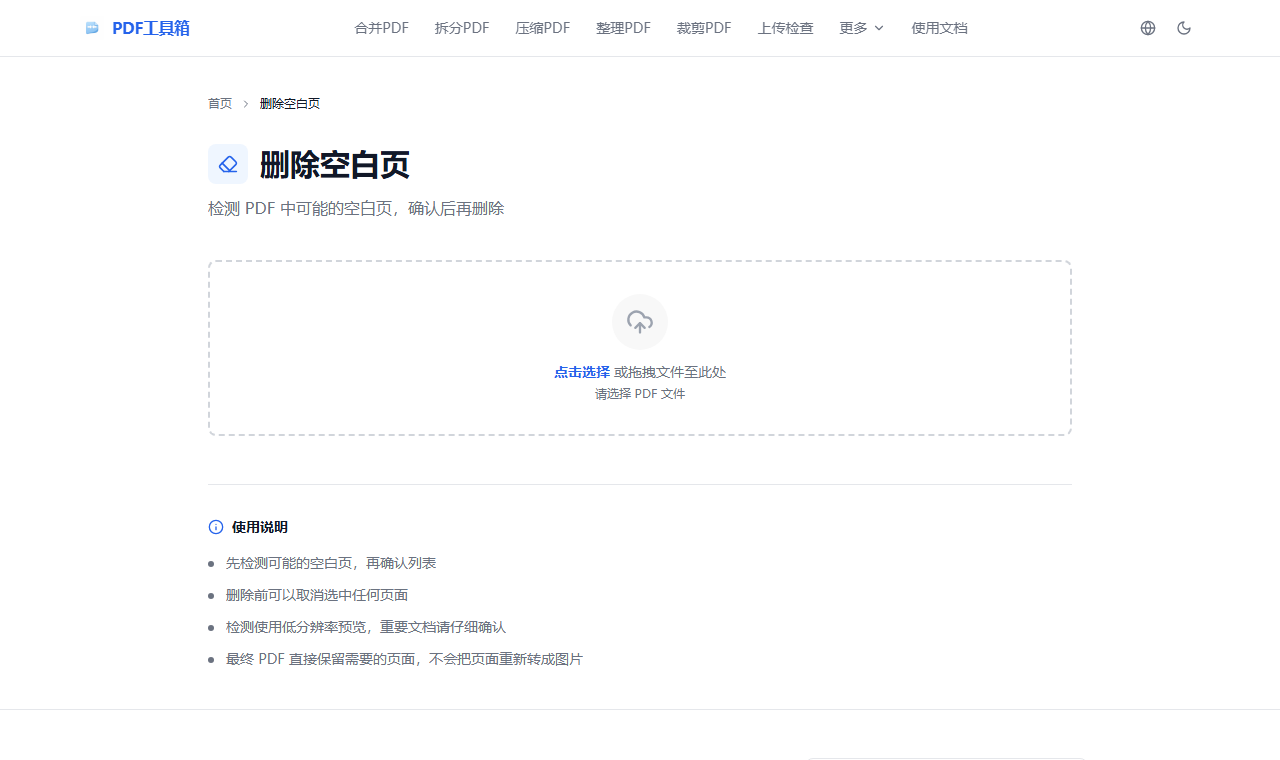
截图:检测后先确认疑似空白页,再删除
页面会列出疑似空白页,删除前仍要逐页确认。浅色盖章、淡灰水印、页码和扫描阴影都可能影响判断。
- 先检测疑似空白页
- 逐页确认再删除
- 下载后核对总页数
哪些页面适合删除
双面扫描产生的空白反面
纸质材料单面有内容,扫描仪按双面模式处理,就容易把背面的空白页保存下来。扫描产生的空白反面通常可以删除。
扫描台留下的纯白页或黑边页
整页没有文字、签章、二维码或表格内容,只是扫描台边缘、灰底或轻微阴影,确认无用后可以删。
临时分隔页
整理档案时有人会插空白页做分隔。提交材料如果不需要分隔页,可以删;如果用于章节区分,就要保留。
哪些页面需要保留
- 只有页码的页面:有些附件页正文为空,但页码本身仍有意义。
- 浅色盖章或水印页:肉眼看很淡,但可能是审核需要的标记。
- 合同里的留白签字页:页面看起来空,但可能要手写签字或填写日期。
- 章节分隔页:归档材料可能故意保留空白页,让下一章从新页开始。
灵敏度怎么选
| 严格 | 只把非常干净的页面列为疑似空白,适合正式材料。 |
|---|---|
| 正常 | 适合大多数扫描 PDF,先从这一档开始。 |
| 宽松 | 会把浅灰背景、扫描阴影较多的页面也列出来,删除前需要逐页确认。 |
删除前按这个顺序看
- 同时保留原 PDF 和处理后的文件,误删时还能回到原文件重新处理。
- 选择 PDF 后用“正常”灵敏度检测一次。
- 查看每个疑似空白页的页码,重点看前后一页是否能接上。
- 取消勾选签字页、分隔页、浅色盖章页或还需要保留的页面。
- 删除后重新打开输出 PDF,核对总页数和章节顺序。
删完后重点核对三处
- 总页数:例如 5 页删 1 页后应变成 4 页。
- 删除位置:空白页前后一页应该自然衔接,章节顺序不能跳。
- 页码和目录:如果原文件有目录或印刷页码,删页后可能需要重新确认。
扫描件里空白反面较多时,用 删除空白页工具 先检测疑似页面,再逐页确认。只想删除明确页码时,用 删除 PDF 页面工具 会更直接。
如果空白页是为了签字、章节分隔或双面打印补页保留的,不要删除;保留下来的空白页后续可能还会影响页码和打印顺序。