
PDF 上传失败,先按大小、密码和页数排查
报销系统、报名网站、投标平台经常只给一句“上传失败”或“文件不符合要求”。先暂停提交,把限制拆开看:文件大小、页数、是否加密、是否能正常打开、页面方向和文件内容是否过重。
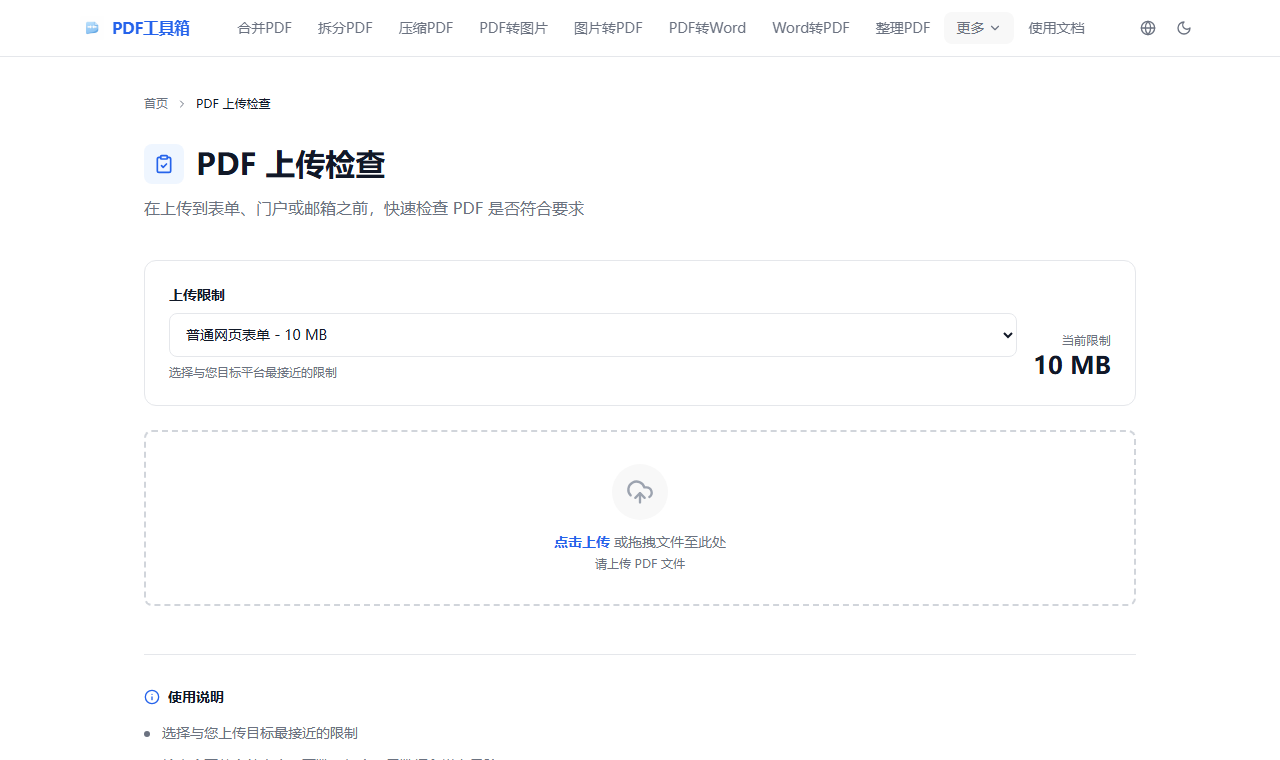
截图:提交前先看大小、页数、密码和方向
提交前检查适合在正式提交前做一次基础核对。它不能替平台审核,但能提前发现文件太大、页数异常、密码保护和方向问题。
- 先看平台限制
- 检查大小和页数
- 确认没有打开密码
先看错误提示:如果提示体积超限,优先压缩、删页或拆分;如果提示加密或无法读取,先确认文件能否在阅读器里正常打开。
上传失败通常不是一个原因
很多平台不会把失败原因说得很细,只会显示“格式错误”“文件过大”“上传失败”。排查时可以按大小、密码、文件能否正常打开和页序拆开看:
| 文件太大 | 超过平台限制,先判断是压缩、删页还是拆分。 |
|---|---|
| 文件带密码 | 平台通常无法处理加密 PDF,需要先确认是否允许移除密码。 |
| 文件打不开 | 先用常用 PDF 阅读器打开一次,确认不是传输损坏或下载不完整。 |
| 页数或方向异常 | 扫描件常见,可能需要旋转、删除空白页或整理页面。 |
体积超限时,先确认平台限制是哪一种
如果平台要求 10 MB 以内,而文件是 11 MB,可以先压缩一版;如果文件是 60 MB,直接深度压缩很可能让小字、印章和二维码变糊,先删掉无关附件页或拆分提交更稳。
如果平台要求小于 10 MB,超过一点时可以先尝试保守压缩;如果平台要求 5 MB 或更低,继续压缩可能会牺牲小字和图片清晰度。这时应检查空白页、重复页、封底和无关附件,再决定删页或拆分,而不是只反复点击压缩。
压缩后还要看清晰度。正式提交前至少抽查第一页、中间页、最后一页,以及包含章、二维码、小字号表格的页面。
提示加密或无法读取时怎么处理
自己设置过打开密码
先保留原文件。如果确认可以提交无密码版本,优先从源文档重新导出一份不带密码的 PDF;只有在授权明确时,才处理打开保护。
文件来自客户、学校或机构
不要直接移除保护后提交。先确认对方是否允许提交无密码版本,必要时让对方重新提供可提交文件。
阅读器也打不开
这通常不是提交平台的问题。重新下载原文件,或让发送方重新导出一份 PDF,再回到压缩、删页或拆分工具处理。
页数、方向和空白页也会影响提交
有些系统会限制页数,或者人工审核时要求材料顺序清楚。扫描件如果方向不对、空白页太多、附件顺序错乱,即使能提交,也可能被退回。
- 空白页很多时,先删除明显无内容页面,再重新核对总页数。
- 整份文件方向都错时,用旋转工具统一处理;只有几页错时,先拆出问题页再处理。
- 附件顺序乱时,先整理页面,确保封面、目录、正文、附件顺序连贯。
- 文件含合同、证件或财务信息时,提交前再做一次隐私检查。
正式提交前按这个顺序核对
- 先看平台要求:大小、页数、是否允许加密文件。
- 用阅读器打开原文件,确认文件本身没有损坏。
- 检查文件大小、页数、方向和是否需要密码。
- 按问题选择压缩、删页、拆分或旋转;带密码文件先确认是否允许提交无密码副本。
- 下载输出文件后重新打开,检查关键页面是否清楚。
- 最后再提交到平台,不要直接提交未经检查的处理结果。