
PDF 转图片时,PNG、JPEG 和清晰度怎么选
PDF 转成图片后,最常见的问题是文字发虚、图片包太大,或者发到聊天软件后又被二次压缩。转换前先看用途:是为了预览分享、打印留档,还是把每一页作为图片素材使用。
导出图片案例:4 页 PDF 导出 4 张 PNG
一份 4 页、151.2 KB 的配网操作文档,使用清晰档导出 PNG 后,得到 4 张图片,ZIP 包为 531.6 KB。导出后先核对图片张数、文字边缘和 ZIP 体积,再决定是否需要降低清晰度或改用 JPEG。
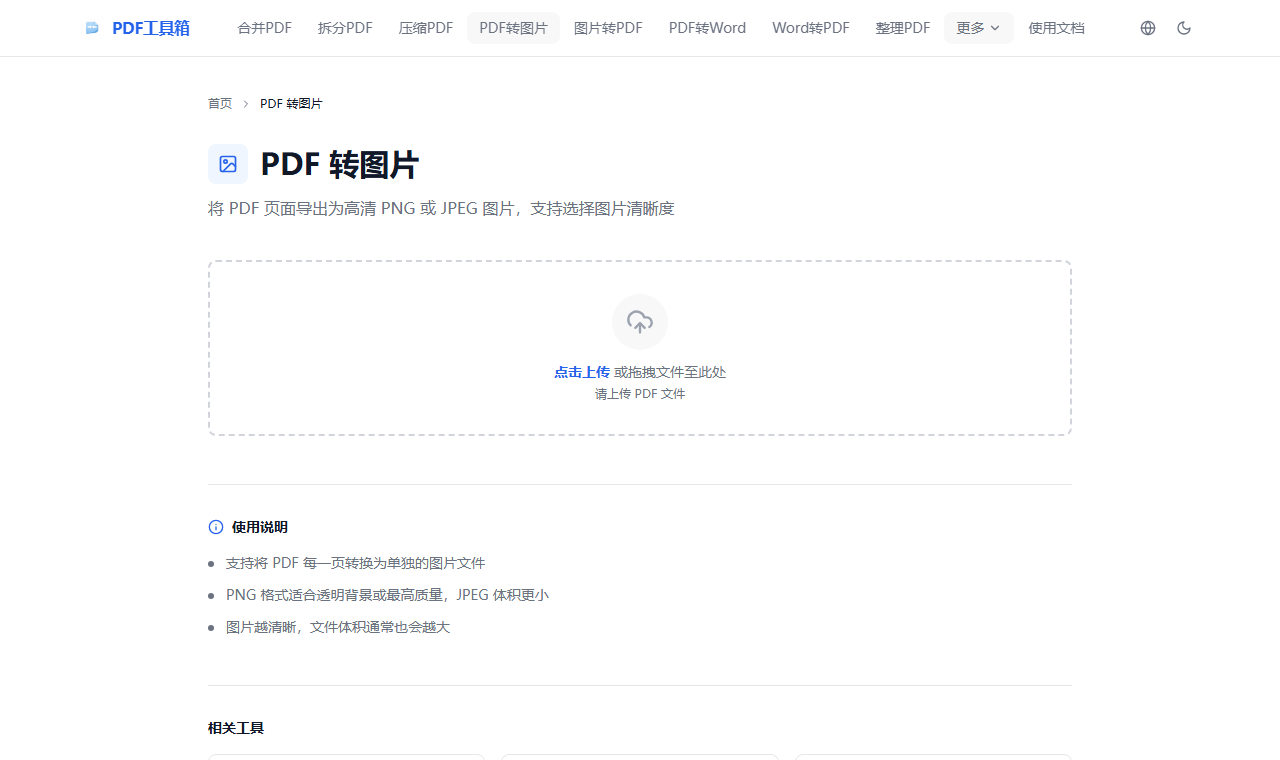
截图:先选格式和清晰度,再导出页面图片
文字和表格优先选 PNG,照片类页面可以选 JPEG。清晰度越高,图片体积也会越大。
- 文字页优先 PNG
- 照片页可选 JPEG
- 按用途选择清晰度
先按用途选:文字表格页优先 PNG + 清晰档;照片或宣传页可以用 JPEG + 标准档;需要打印或放大小字时,再考虑 PNG + 打印档。
PNG 和 JPEG 怎么选
PNG 格式适合文字为主、图表密集、线条较多的页面。文字边缘通常更清楚,适合表格、课件截图、设计稿和需要继续放大的页面。
JPEG 格式适合照片类、色彩丰富的页面,比如扫描的画册、产品宣传页。和 PNG 相比,JPEG 通常更容易控制体积,但具体差异取决于页面内容、清晰度和压缩质量;代价是文字边缘可能出现轻微失真,且不支持透明背景。
选择格式时可以这样看:如果 PDF 主要是文字和线条图,选 PNG;如果是照片和渐变色彩,选 JPEG。
图片清晰度怎么选
图片清晰度直接影响输出结果。清晰度越高,文字边缘和细节越清楚,但图片文件也会越大;清晰度越低,下载更快,适合预览和临时分享。
快速预览
适合微信传图、邮件附件、网页展示。文件小,加载快。
平衡选择(推荐)
常见资料导出时够用,清晰度和文件体积比较平衡。
用于打印
需要打印或大幅放大时使用。文件会更大,细节通常也会更清楚。
需要注意的是,清晰度越高不等于越好。如果原始 PDF 本身就不清楚(比如是从低像素图片生成的),勉强选择打印档也不会凭空增加细节,只会让文件变大。
导出后先核对页数和清晰度
转出来的图片有白边或黑边?
多半来自原 PDF 页面本身的留白、底色或扫描边缘。要去掉多余边缘,可以先裁剪 PDF 白边,再重新导出图片。
文字发虚、不清晰?
扫描件通常是把图片放进 PDF 页面里,并不是真正的可编辑文字。转换后的清晰度受原始扫描质量影响,必要时应从源头重新扫描。
转换后的图片文件太大?
可以改用 JPEG 格式,或把清晰度降到标准档。多页文档适合打包下载,但 ZIP 体积仍可能比原 PDF 大。
导出图片的处理顺序
- 选择需要转换的 PDF 文件
- 根据内容类型选择输出格式(PNG 或 JPEG)
- 根据用途选择图片清晰度(日常推荐清晰档)
- 点击"开始转换",等待处理完成
- 逐页下载单张图片,或使用"打包下载"获取 ZIP 文件
先按用途选格式:用于阅读分享时选 JPEG + 标准/清晰档通常够用;用于打印或保留小字时优先 PNG + 打印档,但文件会明显变大。
需要把 PDF 页面发到聊天、网页表单或材料系统时,用 PDF 转图片工具 导出;下载后核对文字边缘、图片尺寸和 ZIP 体积。