
PDF 外发前的逐项检查清单:文件名、版本和页面
这是一份可以重复使用的发送流程。先确认收件人和版本,再逐页检查正文、附件和备注,最后保存一份外发版。它适合合同、报价单、回执和证件材料等需要多人传递的 PDF。
适合在发送前逐项执行
先做收件人、文件名和版本确认,再看每一页的可见内容,最后检查附件、批注和链接。完成后另存“外发版”,保留原工作文件,方便之后追溯和重新发送。
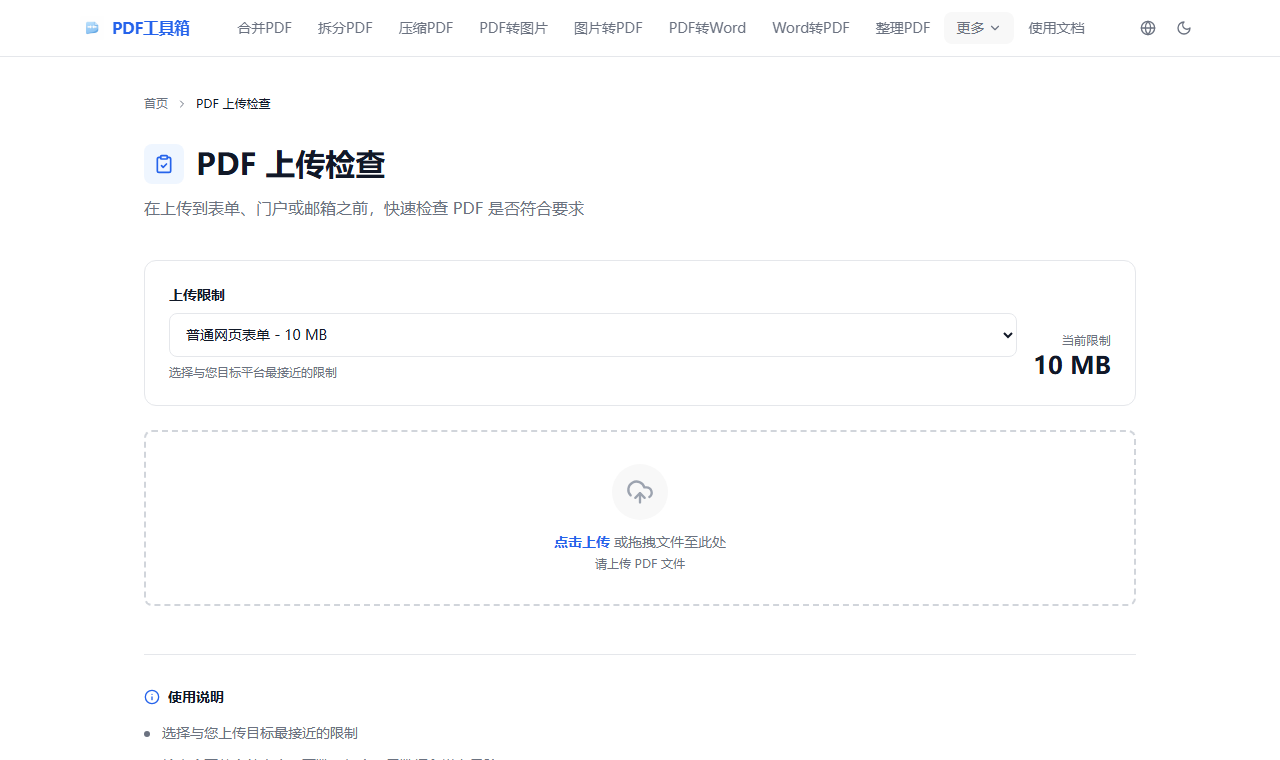
截图:提交前可检查文件大小与页数
上传检查工具可按目标大小限制提示文件大小、页数等问题;收件人、版本和正文内容仍需按本文清单人工核对。
- 按目标限制检查大小
- 查看页数和检查提示
- 人工确认收件人和版本
先确认版本:发送错误版本比格式小问题更难补救。把收件人、文件名、日期和版本号一起核对,再开始逐页检查。
第一步:看文件名是否合适
文件名会跟着附件一起发出去,也会出现在下载记录和聊天记录里。正式外发前,删掉“最终版2”“客户A报价-未确认”“领导修改版”等草稿痕迹。文件名说明内容即可,不要带出修改记录、客户备注或未定稿状态。
比较稳的写法是“项目名称-报价单-2026-08.pdf”或“合同附件-已签署.pdf”。如果涉及个人证件,可以用更中性的名称,不把身份证号、手机号写进文件名。
第二步:正文和边角都要扫一遍
- 页眉页脚里是否有内部编号、旧客户名或旧日期。
- 表格边角是否有备注、批注框或未删除的说明文字。
- 截图、扫描件背景里是否露出其他资料。
- 签章页、身份证页、发票页是否有不该公开的信息。
第三步:检查链接、批注和附件
有些 PDF 看起来只有正文,但里面可能带着点击后会跳转的链接、批注或附件。尤其是从办公软件、设计软件、扫描软件导出的文件,外发前最好检查一次;标题和作者等属性可以再用隐私检查工具复核。
如果发现批注、附件或链接不应该保留,优先回到源文件清理后重新导出。确认正文、标题、作者和链接都合适后,再发正式版本。
不同材料的检查重点
合同
看合同主体、金额、签章页、附件清单、文件名是否和最终版本一致。
报价单
看客户名、价格、有效期、折扣备注和内部成本信息是否误留。
证件和报销材料
看身份证号、银行卡号、发票抬头、住址和二维码是否符合发送目的。
外发前 7 步
- 把文件名改成对外可见的正式名称。
- 确认收件人、用途、日期和要发送的版本。
- 打开 PDF,从第一页翻到最后一页。
- 重点看页眉、页脚、边角、签章页和附件页。
- 检查链接、批注和附件;需要时再看标题和作者属性。
- 另存一份“外发版”,不要覆盖原工作文件。
- 重新打开外发版,确认页数、顺序和收件人没有弄错。
发给别人之前,先用 PDF 隐私检查 看文件名、标题、作者、附件和批注痕迹;正文内容仍要逐页核对,再看 PDF 发给别人前,先检查正文、标题和链接。