
打印 PDF 有白边或错位,先看纸张和缩放
PDF 在屏幕上正常,打印出来却多白边、被裁掉或方向不对,通常不是文件“坏了”。先检查纸张尺寸、打印缩放和页面方向,比多次重新导出更快。
打印排查例子:先看纸张尺寸和缩放比例
打印设置里优先看纸张是 A4、Letter 还是其他尺寸,再看缩放是否为 100% 或“实际大小”。如果选择“适合页面”,阅读器可能会自动缩小内容,白边就会变多。
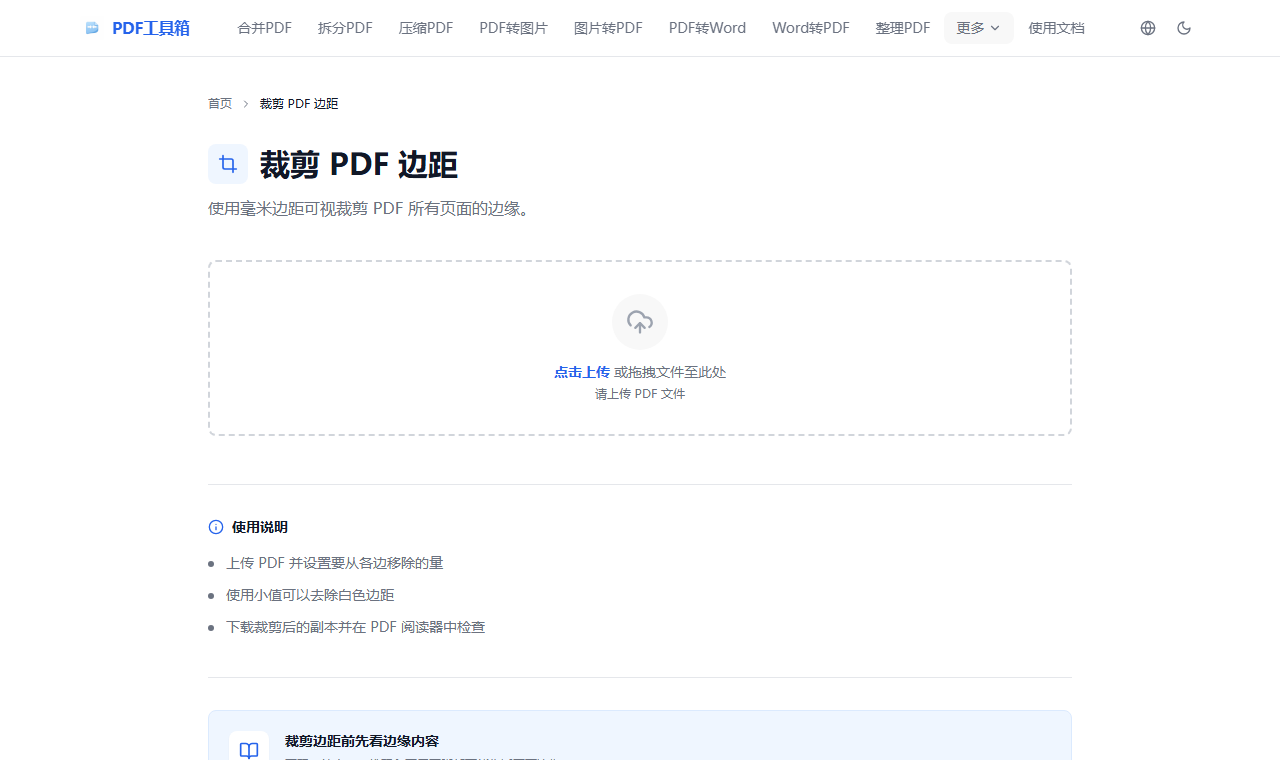
截图:扫描白边可以裁剪,但打印白边先看缩放
如果 PDF 本身四周留白很大,可以考虑裁剪;如果只是打印出来有白边,先检查纸张尺寸和缩放设置。
- 先分清扫描白边和打印白边
- 裁剪前看页脚和签章
- 正式打印前试打一页
先看打印设置,再决定是否改 PDF
屏幕上正常、打印出来不正常时,先排除打印设置问题。尤其要看“适合页面”“缩小过大页面”“自动旋转”等选项,很多阅读器会自动调整缩放。
如果试打一页后发现只是缩放问题,改打印设置就够了;如果 PDF 本身每页四周都有明显扫描白边,再考虑裁剪。先分清原因,能避免把原本正常的文件越改越乱。
从打印现象反推原因
| 四周都有白边 | 多半是打印缩放或纸张尺寸不匹配。 |
|---|---|
| 某一边被裁掉 | 内容太靠近页面边缘,或打印机不可打印边距较大。 |
| 横版竖着打 | 页面方向或阅读器自动旋转设置不一致。 |
| 页码被切掉 | 页码离底部太近,或者打印时没有留足边距。 |
先试打一页,再批量打印
打印问题很容易被误判成 PDF 文件问题。实际排查时,先用同一台打印机、同一张纸,只打印第一页或有问题的那一页。如果试打一页已经正常,再批量打印;如果仍有白边或裁切,再回头调整缩放、方向或边距。
尤其是合同、盖章材料和有页码的文档,不建议一次性打印整份后才发现页脚被切掉。试打一页的成本很低,但能避免整份材料重打。
打印白边按这个顺序排查
- 在阅读器里查看 PDF 页面方向和页面尺寸。
- 打印时选择正确纸张,比如 A4 或 Letter。
- 缩放优先选 100% 或“实际大小”,再根据预览决定是否改成“适合页面”。
- 只打印第一页或问题页,看白边和裁切是否仍然存在。
- 如果页面方向错了,先旋转 PDF;如果白边太大,再裁剪边距。
什么时候需要先改 PDF
扫描件白边太大
先用裁剪边距去掉多余白边,但要检查页码、签章和二维码不要被切掉。
页面方向不统一
先旋转错向页面。打印设置里临时旋转容易只解决本机的问题,换阅读器后还可能出错。
页码太靠下
重新添加页码时把位置稍微上移,正式打印前先试打一页。
正式打印前再核对一次
- 第一页、正文页、签章页分别预览一次。
- 确认打印纸张和 PDF 页面尺寸一致或接近。
- 确认缩放不是自动“适合页面”。
- 正式打印多页前,先用同一设置试打一页。