
PDF 页码和正文页码对不上,删页拆分前先核对实际页序
删除第 5 页、提取第 10-20 页、给正文加页码,看起来都不复杂,但最容易错在“PDF 实际第几页”和“正文里印着第几页”不是一回事。封面、目录、空白页、附件页都会让页码错开。
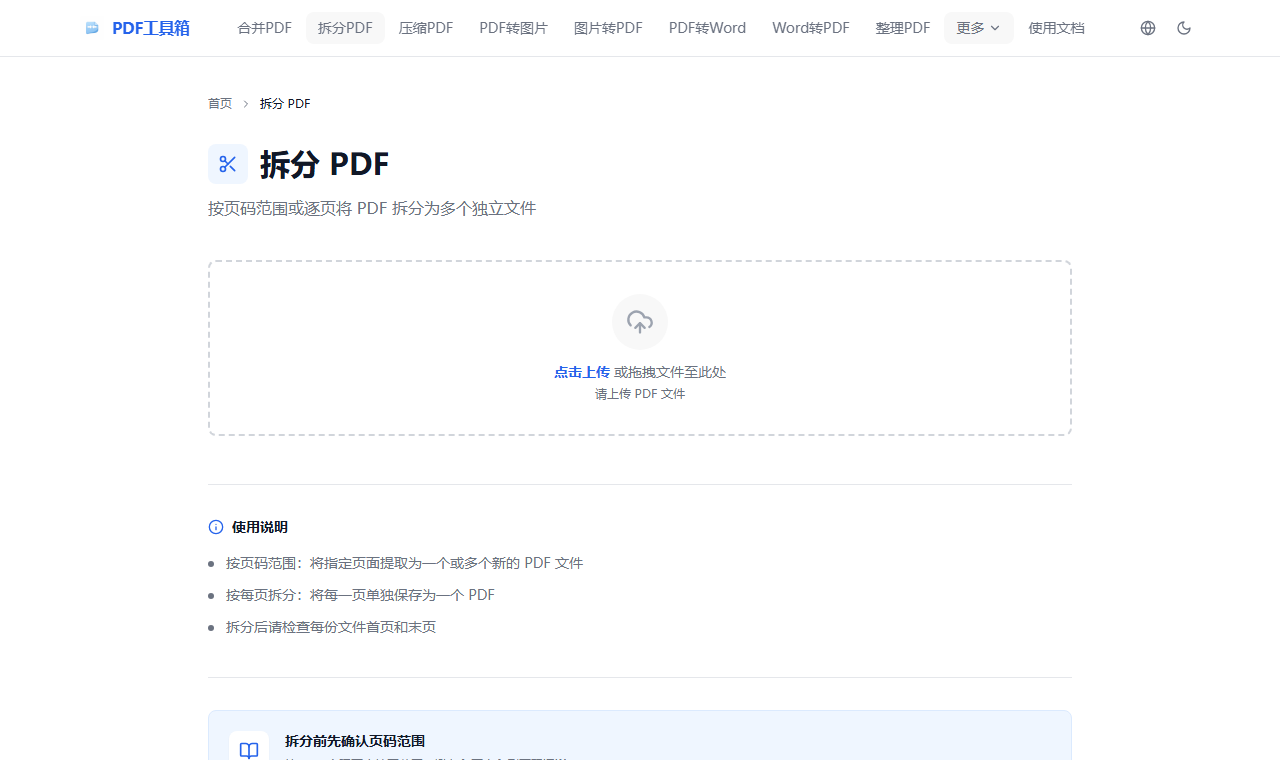
截图:页码范围按 PDF 实际页序填写
工具里的页码从文件第一页开始数,正文里印出来的页码只是一种版面内容。拆分、删页、加页码前,先把两套页码对上。
- 封面也算实际页
- 目录会让正文后移
- 先核对首末页
先看缩略图顺序:工具处理时通常按 PDF 实际页面顺序计算。正文印刷页码只能做参考,不能直接当作输入页码。
为什么会对不上
一份正式文件经常包含封面、目录、说明页、空白分隔页和附件。正文第一页可能印着“第 1 页”,但在 PDF 里它前面已经有两三页内容,所以工具里真正要填的可能是第 3 页或第 4 页。
页码错位不是文件坏了,也不是工具算错。它只是说明文件里有两套页码:一套是 PDF 文件实际页序,一套是页面上印出来给人看的编号。
先把两套页码对齐
| PDF 实际页序 | 从文件第一页开始数,封面、目录、空白页都算在内。 |
|---|---|
| 正文印刷页码 | 页面上印出来的编号,可能从正文才开始,也可能分章节重新编号。 |
| 工具输入页码 | 拆分、删页、重排时优先按 PDF 实际页序填写。 |
| 核对方式 | 看缩略图、标题页、章节第一页和最后一页,再确定要填写的页码。 |
一个常见例子
文件第 1 页是封面,第 2 页是目录,第 3 页正文印着“第 1 页”。如果要提取正文第 1-5 页,工具里应该输入 3-7,而不是 1-5。
如果中间还有空白页、附件封面或章节分隔页,偏移还会继续变化。正式提交前,先打开预览把目标起始页和结束页确认清楚,再填写页码范围。
删页、拆分、加页码的核对重点不同
删除页面
先确认要删的是 PDF 实际第几页。删除后总页数应该减少,前后两页要能自然衔接。
拆分页面
先记录目标范围的起始页和结束页。拆分后打开输出文件,看第一页和最后一页是否正好是目标内容。
添加页码
先决定页码从封面开始,还是从正文开始。论文、合同、标书常常需要跳过封面和目录。
处理前可以写一张小对照表
重要文件建议先记下几处关键页,不需要很复杂,只要能避免操作时看错。
- 封面是 PDF 第 1 页。
- 目录从 PDF 第几页开始,到第几页结束。
- 正文印刷第 1 页,对应 PDF 实际第几页。
- 签字页、盖章页、附件第一页分别在 PDF 第几页。
- 准备删除或提取的起始页和结束页分别是什么内容。
处理后重点核对页数和页序
- 重新打开输出文件,看总页数是否符合预期。
- 检查输出文件第一页和最后一页。
- 检查被删除、被移动或被拆出的页面前后是否连贯。
- 如果加了页码,看封面、目录、正文第一页和附件页是否符合规则。
- 正式上传或发送前,保留原文件,方便重新处理。