
PDF 编辑为什么那么难?按页调整 PDF 的几种思路
"这份 PDF 有个错别字,需要改一下"——这是职场中常见也棘手的请求之一。PDF 从设计之初就不是为了编辑,而是为了一次成型、到处分发。理解它为什么难编辑,才能找到对应的修改方案。
按页调整案例:4 页文档末尾补 1 页
插入空白页、删页和调整顺序属于页面操作,不需要直接改正文。重点是核对新增页位置和原页面顺序;如果要改一句话,还是应该回到源文件处理。
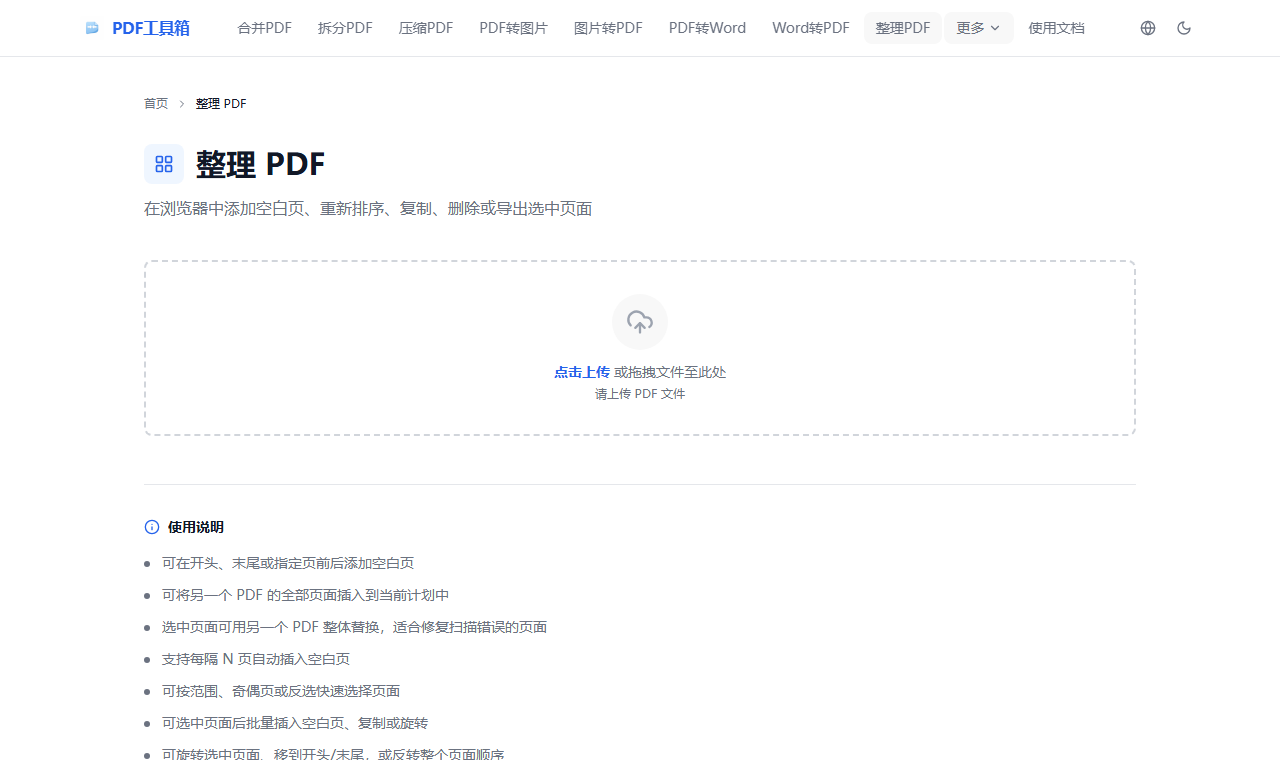
截图:按页调整通常先从整理页面开始
很多 PDF 修改不是直接改文字,而是删除、重排、插入或替换页面。遇到源文件缺失的 PDF,可以先判断是否能通过整理页面解决。
- 先区分文字修改和页面修改
- 按页调整更稳定
- 复杂文字改动回到源文件
先判断改哪里:要改正文内容,优先找 Word、PPT、Excel 等源文件;只改页面顺序、删页、加页、水印或页码,用整理页面类工具会更稳。
为什么 PDF 天生难编辑
Word 更像一份还可以排版的文档,改一个字后,后面的内容会自动跟着调整。PDF 更像已经固定好的版面,每个字、图片和表格的位置都已经定住了。
PDF 与源文件之间的版式差异,常常会带来这些编辑问题:
- 不容易自动重排:改了一个字的长度,后面的文字通常不会像 Word 那样自动换行或推移。
- 文字可能不是文字:扫描件 PDF 里的文字本质上是图片,根本无法直接编辑。
- 字体可能不完整:有些 PDF 只保存了该页用到的字。新增原文件里没有出现过的文字时,可能会缺字或字体不一致。
- 布局是冻结的:PDF 中每个元素的位置都是固定的。插入新内容时,无法像 Word 那样自动重新排版。
不同编辑需求的解决方案
不是所有修改都一样困难。根据你要改什么,难度和工具有很大差异:
类型一:改几个字(文字型 PDF)
如果 PDF 是文字型(能选中复制),更合适的做法是用PDF 编辑器直接修改。Adobe Acrobat、PDF-XChange Editor、以及部分在线工具都支持。
最容易出问题的是字数变化。修改后的文字如果比原来长,可能会重叠或挤出空白;编辑器通常不会像 Word 那样自动重排,改完后要逐页检查。
替代方案:如果改动较多,不如找到原始 Word 文件修改后重新导出 PDF。这通常比直接改 PDF 更容易保持排版稳定。
类型二:删除或添加页面
删除页面只会改变文件中的页面组成,不会编辑单页里的文字。可以用 删除页面工具 移除指定页,也可以用 拆分工具 提取章节或附件。
添加页面通常意味着合并多个 PDF。把新页面和原文件交给合并工具即可。
类型三:添加批注或签名
批注、高亮、签名属于在页面上额外添加内容,不直接修改原始文字。大多数 PDF 阅读器(包括浏览器内置的阅读器)都支持添加批注。
电子签名也类似,它是在 PDF 页面上加上一处签名内容,不会破坏原有排版。手写图片签名和具有法律效力的数字签名不是一回事,正式合同要按对方要求选择。
类型四:扫描件先识别文字后再编辑
扫描件本质是一页页图片。要编辑里面的文字,需要先用文字识别工具把图片里的文字提取出来,再转换成可编辑文本。
文字识别的准确率取决于扫描质量和文字清晰度。印刷体中文识别率通常更高,但手写体、复杂表格或低分辨率扫描件容易出错。识别后需要仔细校对。
不同 PDF 修改方案对比
方案一:浏览器本地页面处理
适合:删除页面、合并拆分、添加水印、压缩、旋转等不涉及直接修改文字内容的操作。
优点:适合按页调整,也能直接对照处理前后的页序。缺点:不支持直接修改已有文字,也不适合复杂扫描件文字识别。
方案二:LibreOffice Draw(桌面编辑软件)
适合:需要直接修改 PDF 中的文字和图形。
优点:可直接编辑部分文字和图形。缺点:复杂排版可能丢失,打开大文件较慢。
方案三:Microsoft Word(间接编辑)
适合:需要大幅修改内容的 PDF。
操作方法:在 Word 中打开 PDF,Word 会尝试将其转换为可编辑文档。修改完成后重新导出为 PDF。转换后要重新检查分页、字体和图片位置。
导出 PDF 前先保留可修改版本
- 保留源文件:导出 PDF 后,务必保留原始 Word、PPT 或设计源文件。未来需要修改时,改源文件重新导出是最稳妥的方案。
- 最终确认后再转 PDF:PDF 应该是"定稿"格式,导出前仔细检查内容,避免事后修改的麻烦。
- 用批注代替修改:如果多人审阅,用 PDF 批注功能标注修改意见,而不是直接改内容。原始文件和修改建议都能保留下来。
- 分层保存:重要文档按版本保存:v1_草稿.docx、v2_审核.docx、v3_定稿.pdf。后续需要回退时,可以找到对应版本。
判断方法:需要改正文内容时,优先回到 Word、PPT、Excel 等源文件;只改页面结构、顺序、水印、页码或体积时,再用 PDF 工具处理更稳。
可从 PDF 处理工具 选择对应操作。重要文件请保留源文件和原 PDF,避免编辑后无法回退。