
PDF 为什么压不到指定大小
“能不能压到 5MB 以下”不是只看压缩按钮,而是先看文件里面到底是什么。页数很多、每页都是高清扫描图时,压缩空间大但清晰度会受影响;纯文字 PDF 本来就小,继续压缩可能几乎没变化。
估算案例:先用平均页大小判断压缩空间
估算平均页大小时,用文件大小除以页数即可得到方向性判断:平均值较高,通常说明图片或扫描内容较多;平均值较低时,继续压缩的空间可能有限。这个估算只能帮助选择策略,不能代替下载后的清晰度检查。
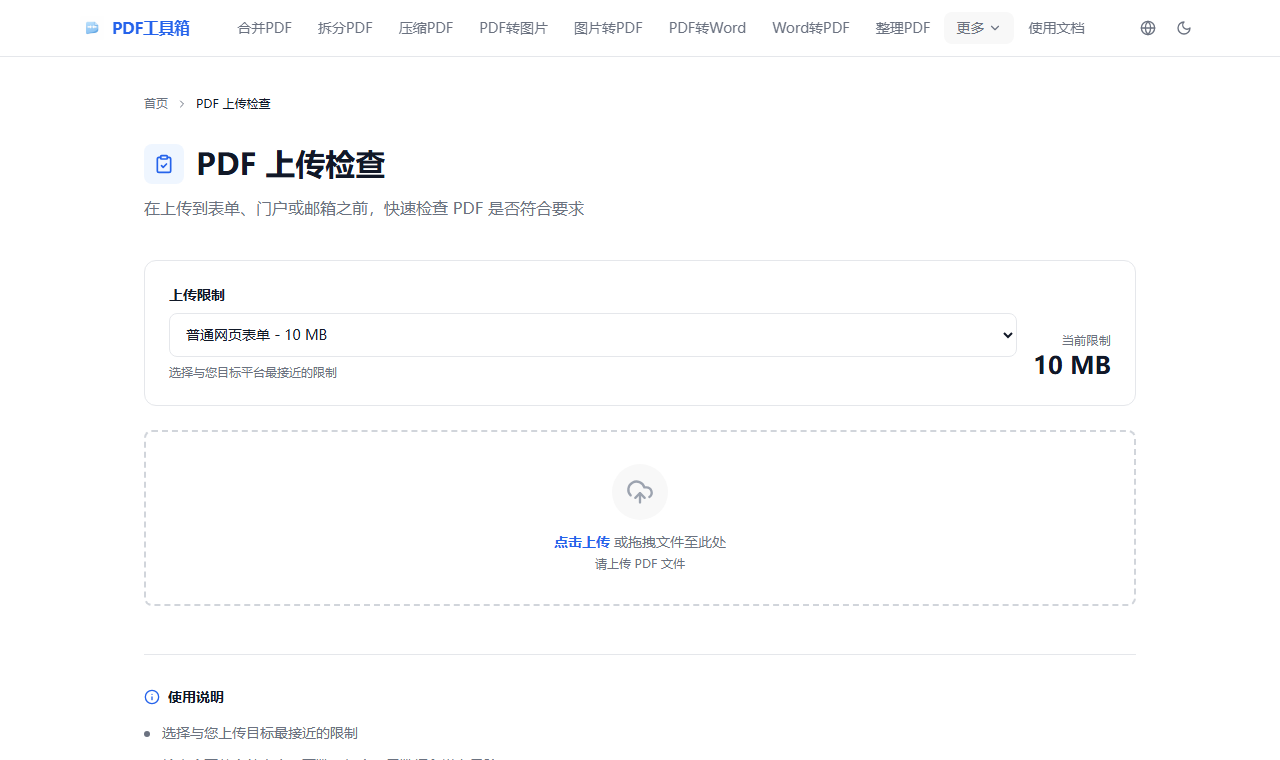
截图:先检查页数、大小和文件能否正常打开,再决定压缩策略
遇到固定提交限制时,先看原文件大小、总页数、是否加密、页面方向和能否正常打开。压缩只是其中一步,不是所有 PDF 都适合继续压。
- 先看大小和总页数
- 确认密码和方向状态
- 再决定压缩、删页或拆分
先看差多少,再决定压缩还是拆分
比如平台要求 10 MB 以内,而文件是 11 MB,这时可以先压缩一版;如果文件是 60 MB,又有很多无关附件页,先删页或拆分通常更有效。差 1 MB 和差 50 MB,处理策略完全不一样。
可以先检查大小、页数、是否加密、方向是否正常。只有文件内容需要保留、清晰度还能接受时,才继续调压缩强度;如果是页数太多或附件太杂,先整理页面更稳。
平均每页大小能提供线索
可以先用文件大小除以页数,粗略判断它是不是“重文件”。这个方法不精确,但足够决定下一步怎么试。
| 每页很小 | 多半是文字型 PDF,继续压缩收益有限。 |
|---|---|
| 每页偏大 | 通常含扫描图、照片或截图,压缩后更可能变小。 |
| 少数页面特别大 | 先找是否有封面大图、整页照片、空白扫描页或重复附件。 |
目标大小只能当作处理方向
有些平台要求“10 MB 以下”或“5 MB 以下”,但 PDF 压缩不是视频转码,不能保证每个文件都精确压到某个数字。可以把目标当成方向:先压一档,看清晰度能否接受;如果差一点超限,再考虑删页或拆分。
如果一份 30 MB 的扫描件必须压到 2 MB,通常意味着图片质量会明显下降。此时更现实的方案是重新扫描、降低扫描分辨率、改成黑白/灰度,或者按章节拆分提交。
文字能不能选中,也会影响压缩空间
文字可以复制
文字型 PDF 主要包含文字、字体和少量图片。体积已经不大时,不要指望压缩能带来很夸张的变化。
文字不能选中
多半是扫描图片。压缩可以降低图片质量来减小体积,但要重点检查小字、印章、二维码和证件照。
图文混排
产品手册、PPT 导出、培训资料常见。图片越多,压缩越有效;纯表格或文字页变化会小。
压不到目标大小时怎么办
- 先保留原文件,记录原大小和页数。
- 从中等强度压一次,不要一开始拉到最低。
- 下载后检查第一页、中间页、最后一页,以及二维码、签章和小字号文字。
- 如果仍然超限,先删除空白页、重复页、封底或无关附件页。
- 如果内容不能再糊,改用拆分文件提交,不要为了体积牺牲可读性。
文件已经糊了就别继续压
- 报名、报销或审核系统需要识别二维码、条形码、身份证照片。
- 小字、表格线或红章已经开始发虚。
- 压缩后只小了一点点,但阅读体验明显变差。
- 文件本来就是 Word/WPS 导出的文字 PDF,大小已经接近平台限制。