
合并 PDF 前,先排好顺序再核对页数
合并 PDF 看似简单,真正容易出错的是文件顺序、交界页和输出体积。正式提交前,最好先把每个源文件都打开一次,确认它们能正常读取。
合并案例:126 页 + 4 页 = 130 页
一份 126 页、11.0 MB 的图文手册,加上一份 4 页、151.2 KB 的操作文档,按文件列表顺序合并后输出 130 页,页数等于两个源文件页数之和。检查时重点看两个文件交界处是否衔接正确。
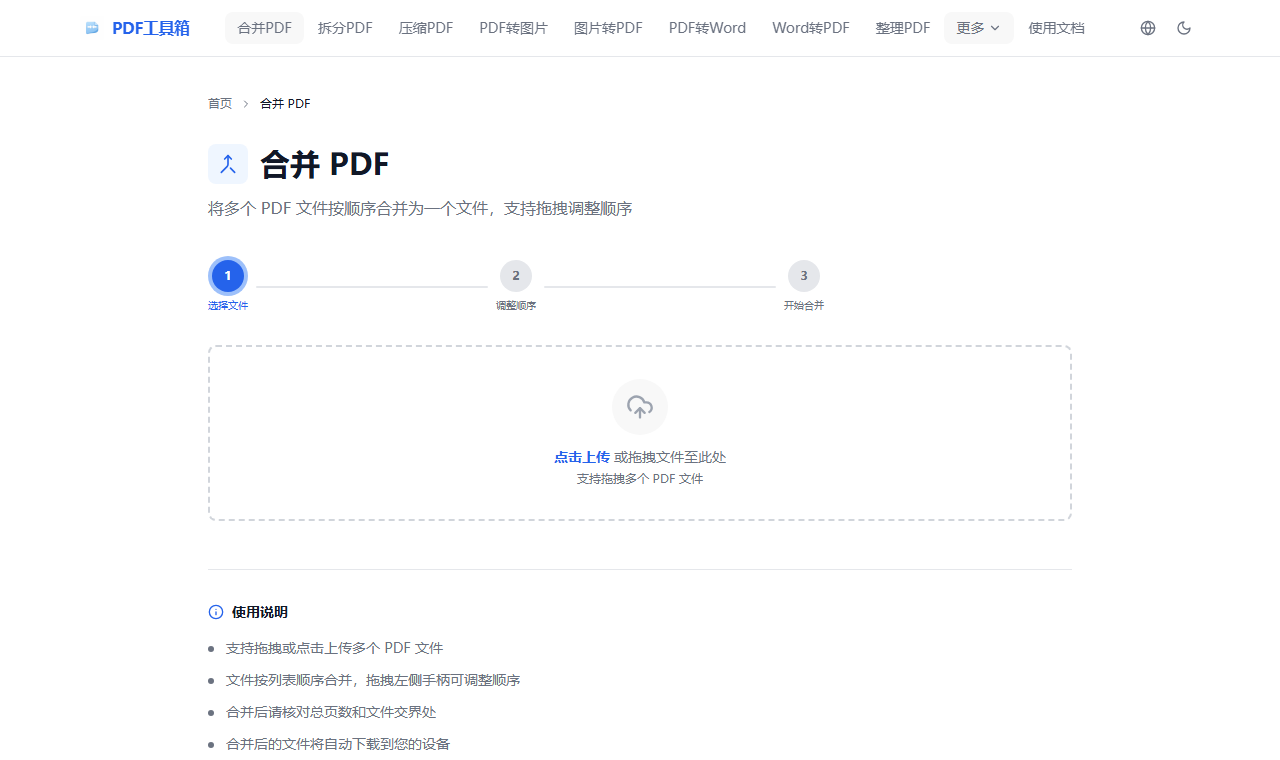
截图:合并前先按阅读顺序选择文件
合并工具会按文件列表顺序生成新 PDF。文件名最好先加 01-、02-、03- 前缀,选择文件后再核对一次顺序。
- 确认文件列表顺序
- 看源文件页数是否相加
- 合并后抽查交界页
先按阅读顺序给文件排队
合并前先看文件列表是否符合最终阅读顺序:封面、目录、正文、附件、签字页。文件名最好直接写成 01-封面、02-目录、03-正文,选择文件后即使浏览器按文件名排序,也更接近目标结果。
126 页图文手册和 4 页操作文档合并后应该是 130 页。下载后除了打开第一页,还要看第 126 页和第 127 页的交界处,因为这个位置最能看出顺序是否错了。
为什么合并后文件变大了
合并后体积变大很常见:两个 2MB 的 PDF 合并后,结果不是 4MB,而是 5MB 甚至更大。这不一定是工具出错,PDF 合并后保留的字体、图片和页面信息会让体积有波动。
尤其是扫描生成的 PDF,每一页本质上都像一张高清照片。合并时页面会一起放进新文件里,页数越多,体积自然越容易叠上去。
减少体积的方法:如果来源文件是扫描件,建议先用压缩工具降低图片质量,再执行合并。文字类 PDF 的合并体积增长通常可以忽略。
合同、标书要重点核对交界页
合并 PDF 最怕“顺序错了但没有立刻发现”。选择文件前先把文件名改成能读懂的顺序,例如 01-封面、02-目录、03-正文、04-附件。即使浏览器自动排序,也更接近最终阅读顺序。
如果是合同或投标材料,还要提前确认固定页的位置:封面、目录、承诺函、签字页和附件第一页通常都有固定顺序,合并后重点抽查文件交界处。
多选文件时,顺序最容易出错
合并后的页面顺序完全取决于你添加文件的先后次序。最常见的错误是:把封面放在最后添加,结果封面变成了最后一页。
拖拽添加时的文件顺序
从文件夹多选文件时,浏览器通常会按文件名排序,而不是你框选的顺序。建议逐个确认或使用命名前缀(如 01-封面、02-目录)来控制顺序。
批量重命名
Windows 下选中多个文件后按 F2,输入 "合同",系统会自动命名为 合同 (1)、合同 (2)。添加到工具前再按列表顺序核对一遍。
适合合并成一份 PDF 的材料
- 合同归档:将签署页、附件、补充协议合并为一份完整文件
- 简历作品集:把简历和作品集 PDF 合并后一次性发送
- 论文提交:正文、参考文献、附录合并为单一文件提交系统
- 发票整理:多张电子发票合并后统一打印或存档
- 扫描件整合:将多页扫描的单页 PDF 合并成一个文档
合并不成功时先查密码和文件能否正常打开
提示"文件损坏"?
先用 Adobe Reader、Edge 或系统自带阅读器打开这份文件。如果能打开但无法合并,可以先“打印为 PDF”另存一份,再用新文件合并。
合并后部分页面空白?
通常出现在设计稿、扫描软件导出的特殊文件里。可以先把异常那份 PDF 单独打开检查;如果只有它出问题,先用阅读器重新另存,或把页面导成图片后再生成 PDF。
合并后书签丢失?
浏览器工具更适合把页面按顺序合成一份文件,不一定保留原来的目录书签。如果文件依赖书签跳转,处理后要单独打开目录栏检查。
在工具里怎么合并 PDF
- 按目标顺序准备好所有 PDF 文件
- 打开合并工具,逐个或批量选择文件
- 在列表中检查文件顺序是否正确
- 点击"开始合并",等待处理完成
- 下载合并后的文件并核对页数
先排好文件顺序:按阅读顺序给源文件命名,并先确认每个文件都能正常打开。扫描件合并后体积会叠加,提交平台有限制时应先估算总大小。
文件顺序确认后,用 PDF 合并工具 合成一份;下载后重点核对总页数、第一页、最后一页和跨文件衔接处。