
图片转 PDF 前,先排好顺序和方向
手机拍了一堆发票、合同、笔记,想整理成一份 PDF 存档或发送。转换前先把图片顺序、方向和清晰度整理好,可以避免生成后再调整。
图片转 PDF 案例:2 张 PNG 生成 2 页 PDF
2 张页面图片共 306.3 KB,按纵向 PDF 生成后,输出为 2 页、22.1 MB。高清图片合成 PDF 后体积可能明显变大;如果后续要提交到平台,生成后要确认文件大小和图片清晰度是否满足要求。
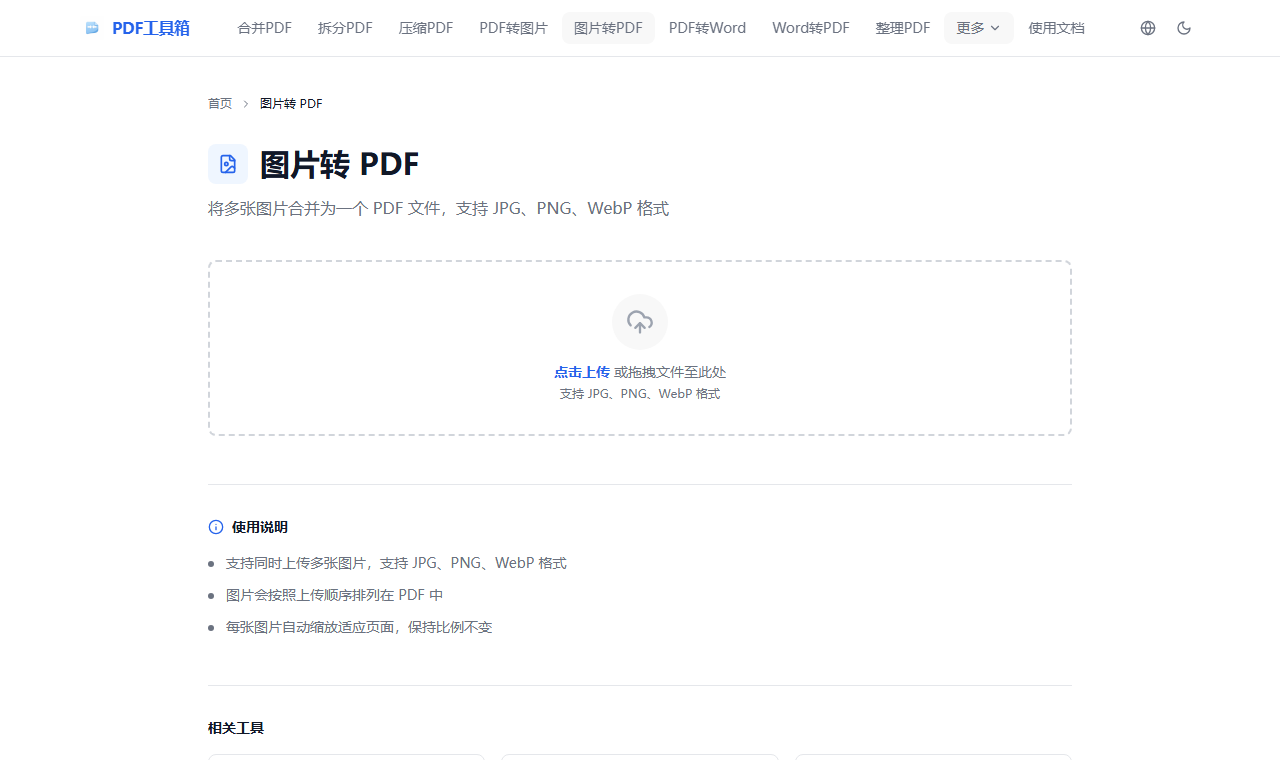
截图:图片顺序会影响生成后的 PDF 页序
多张图片合成 PDF 前,先确认图片顺序、页面方向和边距。证件照、截图、扫描图最好分开处理。
- 先排好图片顺序
- 确认页面方向
- 按用途设置边距
先把图片整理好:生成 PDF 前删掉重复、模糊和方向错误的照片。每页一张图适合存档,纵向 A4 适合常见票据、合同和笔记,宽幅表格或设计稿再选横向。
纵向 vs 横向,怎么选
页面方向决定了图片在页面上的布局方式。工具会自动将图片等比缩放,使其完整显示在页面内,保持原始比例不变形。
A4 竖版(推荐)
适合手机拍摄的照片、文档扫描件、发票、书籍页面。日常材料可以先用纵向。
A4 横版
适合宽幅表格、设计效果图、横屏截图、白板照片。能让宽图更大限度地利用页面空间。
留白是否需要调整:如果图片比例和页面比例差别很大,上下或左右出现留白是正常现象。先确认图片没有被拉伸、没有被裁掉。
图片质量与 PDF 体积的关系
图片转 PDF 后,文件大小主要取决于原图片本身。手机原图越大,生成的 PDF 通常也越大。
- 原图要先看清:照片本来模糊,转成 PDF 后也不会自动变清楚。
- 体积和图片数量有关:图片越多、越清晰,生成的 PDF 越容易变大。
- 提交前控制图片数量:如果要邮件发送或平台上传,可以删掉重复照片,必要时先压小图片再生成 PDF。
生成 PDF 前的准备工作
检查图片方向
手机拍照后,照片会带有方向信息,但不同浏览器显示时可能不完全一致。建议先在相册里确认照片方向,必要时先旋转保存。
统一命名方便排序
文件列表顺序决定 PDF 中的页面顺序。建议提前用 01、02、03 前缀命名,避免浏览器按文件名乱序排列。
图片格式选择
支持 JPG、PNG、WebP。JPG 体积最小,适合照片;PNG 支持透明背景,适合设计稿;WebP 是新一代格式,体积更小但兼容性略逊。
哪些图片适合合成 PDF
- 发票报销:把多张发票照片合并为一份 PDF,方便财务归档和系统上传
- 笔记整理:手写笔记拍照后转成 PDF,统一格式便于打印和长期保存
- 作品集提交:设计稿、摄影作品按顺序排列,生成一份便于发送的 PDF
- 合同存档:签署后的纸质合同拍照,转为 PDF 存入电子档案系统
- 错题本制作:试卷错题拍照,按科目整理成 PDF,方便复习打印
图片转 PDF 的处理顺序
- 按目标顺序命名好所有图片文件
- 打开工具,批量选择图片(可多选)
- 在预览区检查图片顺序和方向
- 选择页面方向(纵向推荐)
- 点击"生成 PDF",等待处理完成
- 下载生成的 PDF 文件
生成前整理图片:先按目标顺序给图片命名,并删除重复、模糊或方向错误的照片。图片原始清晰度不足时,转成 PDF 后不会自动变清楚。
图片排好顺序后,用 图片转 PDF 工具 生成一份 PDF;下载后核对第一页、图片顺序、横竖方向和文件大小。