
给 PDF 加密码前,要先知道它能保护什么
合同、财务报表、个人隐私文件经常会以 PDF 形式发送。给 PDF 加一道打开密码,可以减少误传后被随手打开的风险,但它不是万能保护。先知道它能保护什么、保护不了什么,再决定怎么设置。
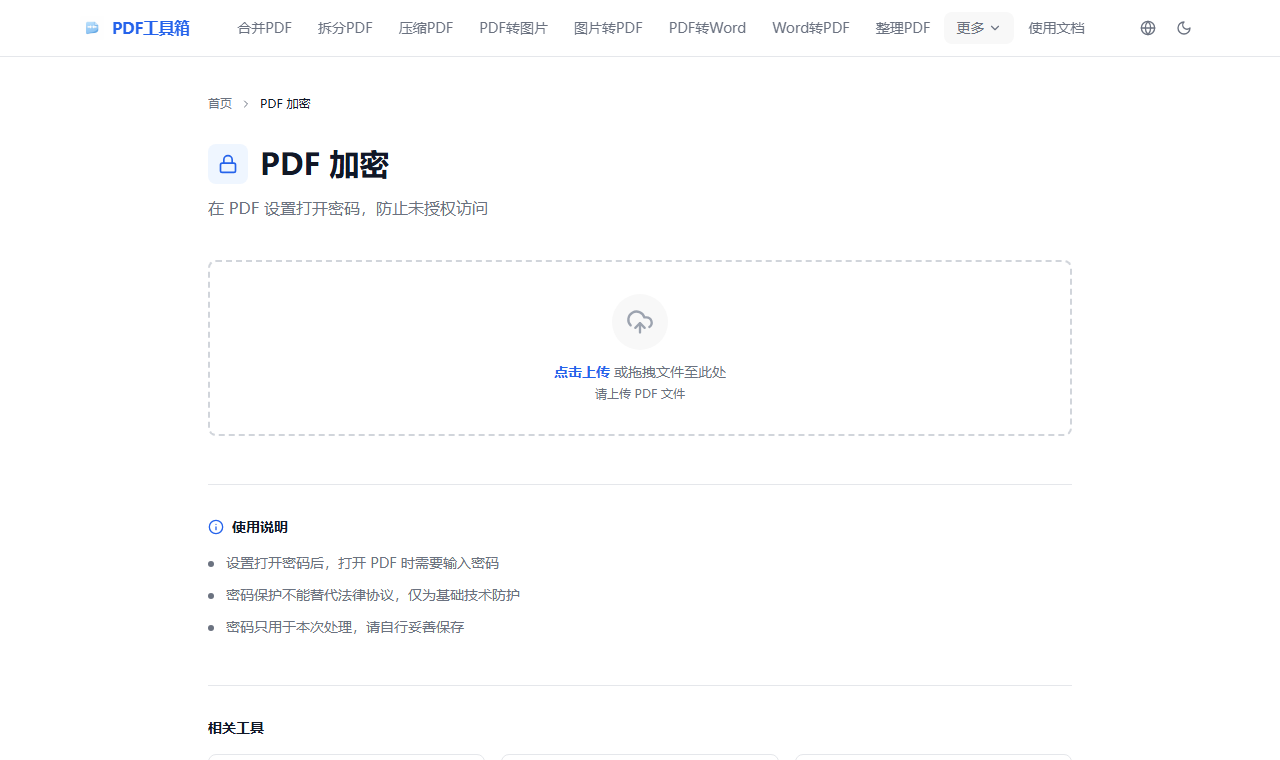
截图:给 PDF 设置打开密码
加密前先确认文件能正常打开,并把密码通过安全渠道保存。忘记密码后通常无法直接恢复原文件。
- 先确认文件可打开
- 设置强密码
- 单独保存密码
先分清保护目标:PDF 密码适合防止随手打开、误传和误改;如果是核心商业机密,还要配合安全渠道、权限管理和保密约定。
先区分打开密码和复制打印限制
打开密码
打开文件时需要输入密码
这是最常见的密码类型。没有密码,文件内容完全不可见。相当于给文件上了一把锁。
操作限制
限制打开后的操作
有些 PDF 软件可以限制打印、复制文字或编辑。它不影响打开文件,只限制打开后的使用方式。
本站工具用于给 PDF 设置打开密码,适合日常文件增加一道打开门槛。如果还需要细分复制、打印或编辑限制,建议按公司或合作方要求使用指定软件处理。
复制和打印限制要怎么理解
- 限制打印:可以减少对方直接打印纸质文件,但不能阻止屏幕截图或拍照。
- 限制复制:可以减少直接复制文字,但不能阻止手动抄写,或通过截图、扫描图片重新识别文字。
- 限制编辑:可以减少直接修改文件内容、添加批注或填写表单,但不同阅读器执行效果可能不同。
密码保护的局限性
短密码容易被猜中
PDF 的打开密码本身可以起到保护作用,但短密码(6 位以下、纯数字、常见单词)更容易被猜中。建议使用 8 位以上、包含大小写字母和数字的强密码。
无法阻止截图和拍照
任何能在屏幕上显示的内容,都可以被截图或拍照获取。密码保护的是文件本身,不是显示内容。
复制和打印限制不能当成可靠保护
禁止打印、禁止复制更多是减少误操作。真正敏感的文件,仍要控制发送对象和传输渠道。
不能控制对方后续怎么使用
打开密码能减少误打开,但文件一旦被正确打开,对方仍可能截图、拍照或转发。涉及核心商业资料时,还要按公司制度或合作方要求处理。
不同文件怎么处理
- 对外发送合同/报价:设置打开密码,密码通过另一个渠道发送,不要和文件放在同一条消息里。
- 内部财务报告:先设置打开密码;如果还要限制复制和打印,按内部规定使用指定软件处理。
- 个人隐私文件:设置强打开密码即可。如果是存储在云端,密码应独立于云账号密码。
- 公开发布的样稿:无需密码,使用水印标注"样稿"状态即可。
加密 PDF 的处理顺序
- 选择需要加密的 PDF 文件
- 设置打开密码(8 位以上,建议混合大小写和数字)
- 确认密码(确保两次输入一致)
- 点击"加密 PDF",下载加密后的文件
- 用阅读器测试打开,确认密码生效
密码别和文件放一起:密码至少 8 位并避免复用账号密码。文件和密码不要放在同一封邮件或同一个聊天窗口里发送。
需要把文件交给指定人员查看时,用 PDF 加密工具 设置打开密码;下载后换一个阅读器试开一次,确认密码有效。