
删除 PDF 页面前,先确认要保留哪些页
收到的 PDF 里有空白页、重复页或不需要的附件页时,删除页面是最直接的整理方式。真正要小心的是页码看错,尤其是正文印刷页码和 PDF 实际页序不一致的时候。
删页案例:4 页变 3 页
一份 4 页、151.2 KB 的配网操作文档,删除第 1 页后输出为 3 页、50.2 KB。结果正常的判断点是目标页被移除、剩余页数正确、删除位置前后一页能衔接上。
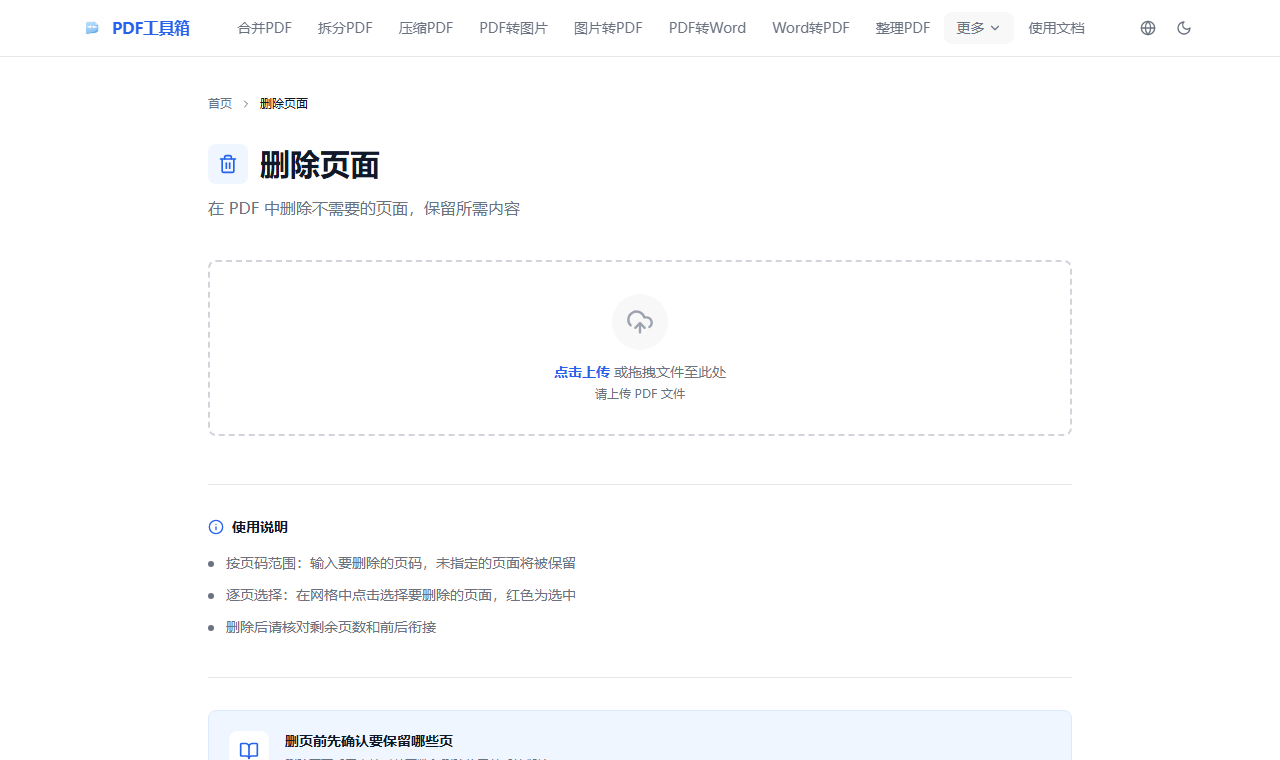
截图:删页前先选择文件,再用预览确认目标页
选择文件后如果能看到缩略图,优先按缩略图确认目标页;只靠正文里印刷出来的页码,容易把封面、目录和正文页码看混。
- 看总页数是否读对
- 先选要删除页再处理
- 输出后核对剩余页数
先想清楚最后要剩哪些内容
如果一上来就问“要删第几页”,很容易在封面、目录、附件页里数错。更稳的办法是先写下最终文件应该剩哪些内容:例如只保留正文 1-3 页,或者删除第一页的说明页和最后的空白页。
这个 4 页文件删除第 1 页后,结果变成 3 页。验收时看三件事:目标页确实没了,剩余页面顺序没乱,原来第 2 页和第 3 页之间的阅读衔接是自然的。
空白页、重复页和无关附件通常可以删
- 扫描件中的空白页:双面扫描时反面为空白,会产生无用的空白页
- 去除封面/封底:某些系统上传要求去除封面,只保留正文
- 删除封底或说明页:从资料或报告中去除不需要的封底、说明页或重复页
- 精简附件:合同附件中只需保留特定条款页,其余删除
- 去除错误页面:发现 PDF 中某页内容有误,临时删除后重新生成
页码不确定时,以 PDF 实际页序为准
工具里显示的是 PDF 的实际页序,它不一定等于正文里印出来的页码。比如一份材料有封面、目录、正文和附件,正文上写着“第 1 页”的那一页,在工具里可能已经是第 3 页。
如果文件里同时有罗马数字页码、正文页码和扫描空白页,以工具显示的第 1 页、第 2 页为准;正文上印着“第 1 页”的那一页,可能在 PDF 里已经是第 3 页。
连续页和零散页用不同方式删
适合连续页面删除
输入 "1-3, 5, 8-10" 即可一次性删除多组页面。适合已经知道具体页码的情况。
适合零散页面删除
在网格中点击勾选要删除的页面,红色为选中状态。适合不确定页码、需要边看边选的情况。
页码格式:页码范围与拆分工具一致,使用英文逗号分隔,英文连字符表示范围。不支持中文标点。
封面、目录和附件页最容易看错
误删关键页面
删除前建议先打开原文件确认页码。PDF 的页码显示(如 i, ii, 1, 2)可能与实际物理页码不一致,以工具显示的页码为准。
删除了所有页面
工具会阻止删除全部页面。如果提示"不能删除所有页面",说明选择范围覆盖了每一页。
书签丢失
删除页面后,原 PDF 的书签/目录结构可能会失效或指向错误页码。这是正常的,因为页码已经发生了变化。
删完后确认页数和衔接
以一份 4 页、151.2 KB 的 PDF 为例,删除第 1 页后,输出为 3 页、50.2 KB。目标页被移除,剩余页面可以正常打开和保存。
| 原文件 | 4 页,151.2 KB |
|---|---|
| 操作 | 删除第 1 页 |
| 输出结果 | 3 页,50.2 KB |
| 检查结论 | 目标页已移除,输出页数从 4 页变为 3 页,文件可正常保存。 |
只删几页,还是拆成几份
- 删除页面:从原文件中去掉不需要的页,输出一份精简的单一文件
- 拆分 PDF:将原文件拆成多个独立的 PDF,适合分章节保存
- 怎么选:如果只需要去掉几页,用删除;如果需要把一份文件分成几份,用拆分
在工具里怎么删除页面
- 选择需要处理的 PDF 文件
- 选择删除方式(页码范围 或 逐页选择)
- 输入页码或勾选要删除的页面
- 点击"删除页面",等待处理完成
- 下载处理后的文件,核对剩余页数
先保留原文件:输入页码时按 PDF 实际页序计算,正文印刷页码只能作为参考。
确定要删的页码后,在 PDF 删除页面工具 里按实际页序删除;下载后核对总页数和删除位置前后一页。