
知道 PDF 密码时,怎么移除打开保护
自己的 PDF 每次打开都要输密码时,可以生成一份无密码副本。前提很重要:你需要知道打开密码,并且有权处理这份文件。
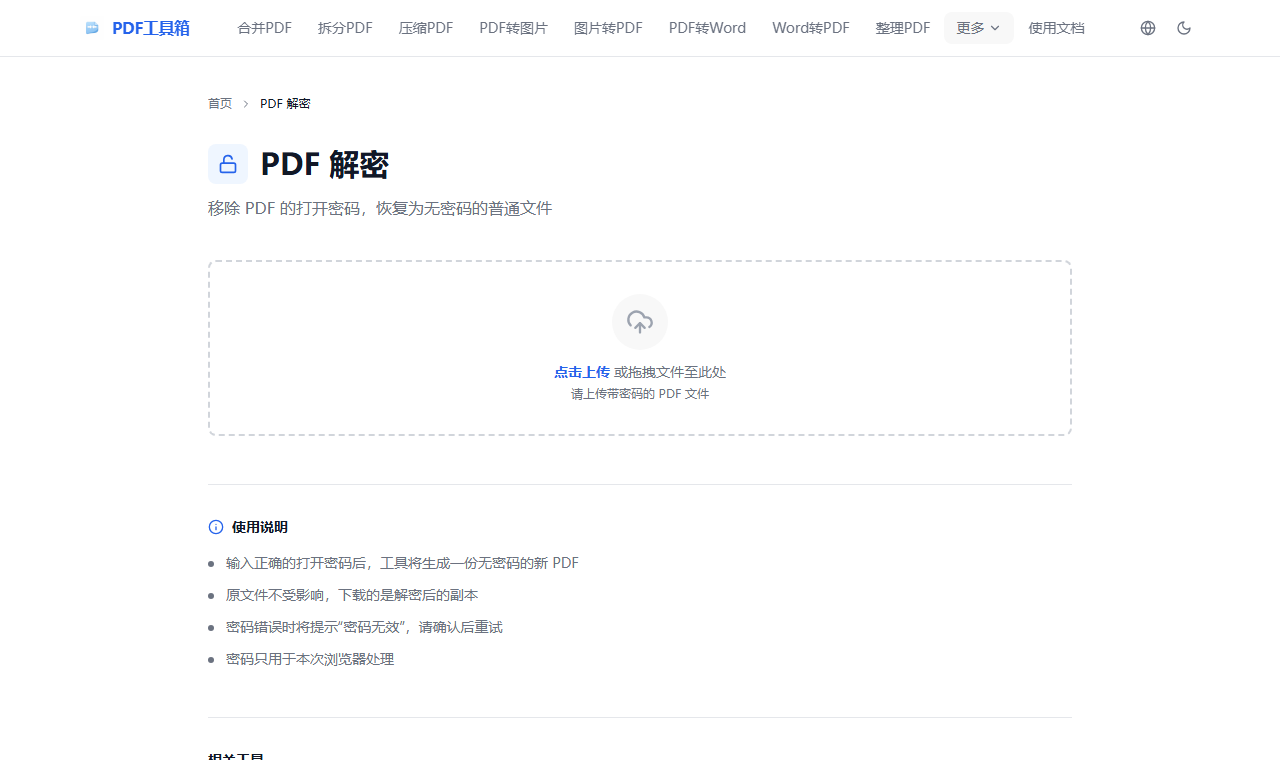
截图:知道密码时再移除打开保护
移除打开密码适用于本人有权限且知道密码的文件。处理后重新打开 PDF,确认页面内容正常且不再要求输入密码。
- 需要知道原密码
- 仅处理有权限文件
- 下载后重新打开确认
先确认这件事:工具只能在你知道打开密码并有权处理时生成无密码副本,没有正确打开密码时无法处理。
先确认是不是打开密码
动手前先确认要解决的是什么:是每次打开都要输密码,还是文件能打开但不能复制、打印或批注。已知打开密码时,可以生成无密码副本;后一种限制需要使用支持权限设置的 PDF 软件处理。
移除打开密码
你知道打开 PDF 的密码,但觉得每次输入很麻烦,想移除打开保护。常见情况是自己创建或有授权处理的文件,移除后方便日常查看。
能打开但不能复制或打印
能打开但不能复制或打印,通常和打开密码不是一回事。是否能改变复制、打印或批注限制,要看文件保存方式和阅读器支持;正式材料建议从源文件重新导出。
处理前确认三件事
处理时需要输入正确的打开密码。先确认文件来源、授权范围和密码是否可用,避免把受保护的资料直接生成无密码副本。确认来源和授权后,再按以下顺序操作:
- 选择文件:将受密码保护的 PDF 拖入工具区域,或点击选择文件。
- 输入密码:如果打开文件需要密码,在输入框中填入正确密码。
- 开始处理:点击处理按钮,等待浏览器完成处理。
- 下载文件:下载新的无密码 PDF。原文件不会被修改,可以保留原件。
设备也要看:处理过程在浏览器本地完成,密码不会被发送到服务器。但敏感文件仍不建议在公共电脑上处理。
无法处理时怎么排查
密码输入错误
PDF 密码区分大小写,且不允许前后有空格。建议将密码复制到纯文本编辑器中确认无误后再粘贴。注意区分数字 0 和字母 O、数字 1 和字母 l。
保护方式不兼容
少数文件保护方式比较特殊,浏览器工具可能无法处理。可以让文件提供方重新导出一份,或改用你信任的桌面软件处理。
文件本身已损坏
如果 PDF 文件在传输过程中损坏,工具可能无法正常读取。尝试用 PDF 阅读器打开确认文件是否完整。
安全与法律提醒
- 只处理你拥有合法权限的文件。处理他人受版权保护的 PDF 可能涉及法律风险。
- 移除密码后文件不再有打开保护。任何人获得该文件都可以直接打开,请妥善保管。
- 保留原文件。无密码副本不再受原打开密码保护,原文件作为备份保留。
- 企业文件注意合规。某些行业(如金融、医疗)可能要求留下处理记录或审批记录。
处理后再确认什么
- 验证处理后的文件内容是否完整,页数、图片、文字是否与原文件一致。
- 确认打开文件时不再要求输入密码。复制、打印或批注是否可用,以阅读器实际显示为准。
- 如果文件包含敏感信息,考虑重新添加一个自己记得住的密码,或用其他方式保护文件安全。
- 如果处理后需要给同事查阅,建议说明文件已移除打开密码。
先确认权限:只处理你有权访问且知道密码的 PDF。没有正确打开密码时无法移除打开保护。
知道打开密码并且确认可以移除保护时,用 移除 PDF 打开密码工具 生成可直接打开的文件;外发前再判断是否需要重新加密。