
PDF 裁剪后打印不完整,先看纸张缩放和边距
裁剪白边后屏幕上看起来更紧凑,但打印时出现内容贴边、页码被切掉,通常和裁剪数值、纸张缩放、打印机边距有关。打印用途的文件,裁剪一定要比屏幕阅读更保守。
裁剪打印案例:4 页文档先裁 5 mm
裁剪后的文件用于打印时,重点不是文件变小了多少,而是页码、页脚和签章是否离纸张边缘太近。一定要打开打印预览,分别检查正文页和签章页。
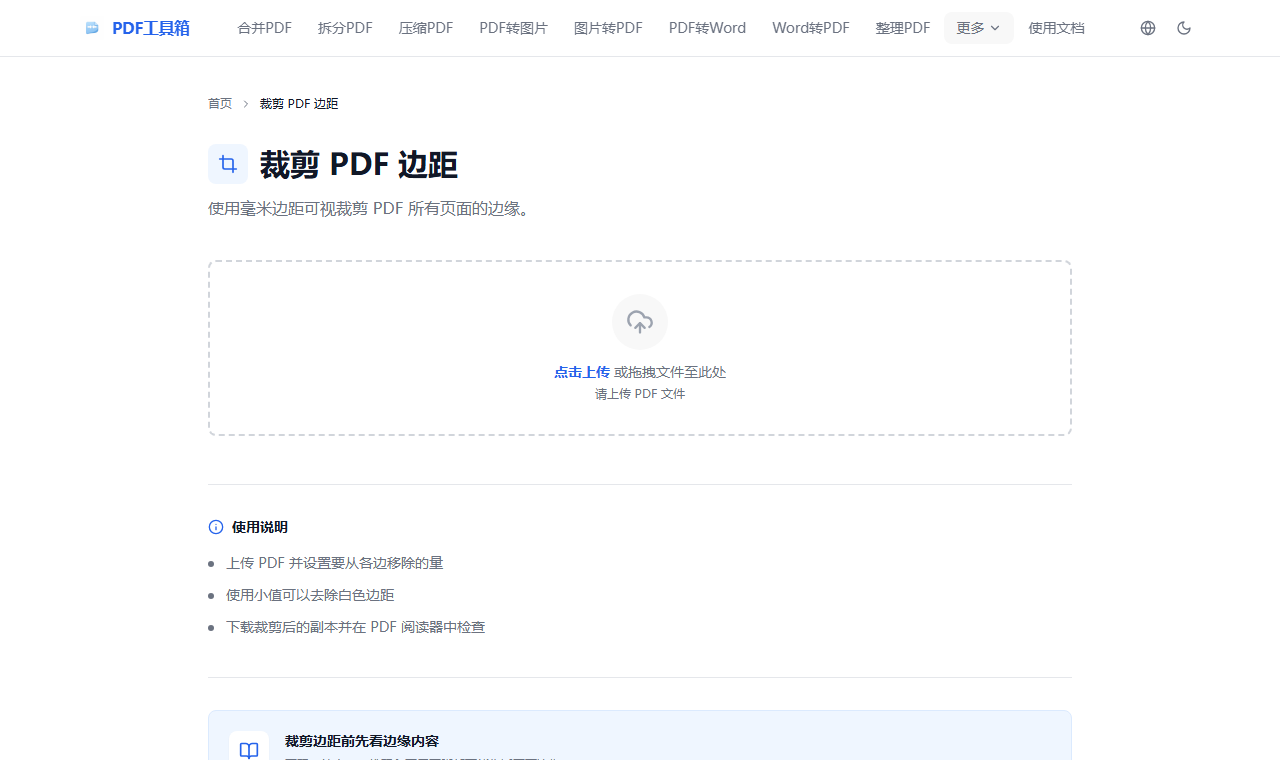
截图:裁剪前先按毫米设置四边边距
用于打印的 PDF 不建议一次裁太多。先从 3-5 mm 试起,输出后再看打印预览里的页码、页脚和签章位置。
- 打印文件要保守裁剪
- 先看打印预览
- 重点检查页脚和签章
屏幕好看不等于适合打印:裁剪后正文变大是好事,但页码、页脚、二维码靠近边缘时,打印机可能再次切掉一部分。
先判断是裁剪太多,还是打印缩放不对
如果 PDF 阅读器里打开就已经缺字、缺页码,多半是裁剪数值太大,需要回到原文件重新裁。如果阅读器里完整,但打印预览里被切掉,优先检查打印设置,比如纸张尺寸、适合页面、实际大小等选项。
A4 材料最常见的问题是:PDF 页面被裁得很紧,打印时又选择了“实际大小”,结果打印机不可打印区域把边缘内容切掉。改成“适合页面”或保留更多边距,通常更稳。
打印前重点看边缘和缩放
- 底部页码是否离纸张边缘太近。
- 左右两侧的签章、表格线、二维码是否贴边。
- 封面和正文的边距是否一致。
- 横向表格是否被自动缩小或切边。
裁剪数值怎么调回合适范围
四边统一裁剪后出问题
把数值退回一半,再重新下载检查。比如从 10 mm 退到 5 mm。
只有底部页码被切掉
底部不要裁,或只裁 1-2 mm。顶部和左右可以单独保留原来的裁剪数值。
每页边距不一致
统一裁剪可能不适合页边距差异大的文件。先用较保守数值处理,再抽查多页。
处理顺序
- 保留原文件,先用 3-5 mm 小幅裁剪。
- 下载后打开 PDF,确认内容没有被裁掉。
- 打开打印预览,看纸张尺寸和缩放选项。
- 有条件时先打印 1 页,确认边缘内容完整。
- 正式打印前再处理整份文件。
内容被打印预览裁掉时,先用 裁剪 PDF 边距工具 留出安全边距;打印机缩放、纸张方向仍异常,再看 打印 PDF 白边和错位排查。