
扫描 PDF 白边太大,裁剪前先检查边缘内容
扫描件四周留白太多时,阅读器缩略图会显得正文很小。裁剪边距能让页面更紧凑,但它不是“随便切掉一圈”。页码、签章、二维码、页眉页脚都可能靠近边缘。
裁剪案例:白边变少,页数不变
一份 4 页、151.2 KB 的配网操作文档,四边各裁剪 5 mm 后,输出仍为 4 页,大小为 112.2 KB。页数没有变化,可视区域更集中;正式使用前仍要检查边缘内容有没有被切掉。
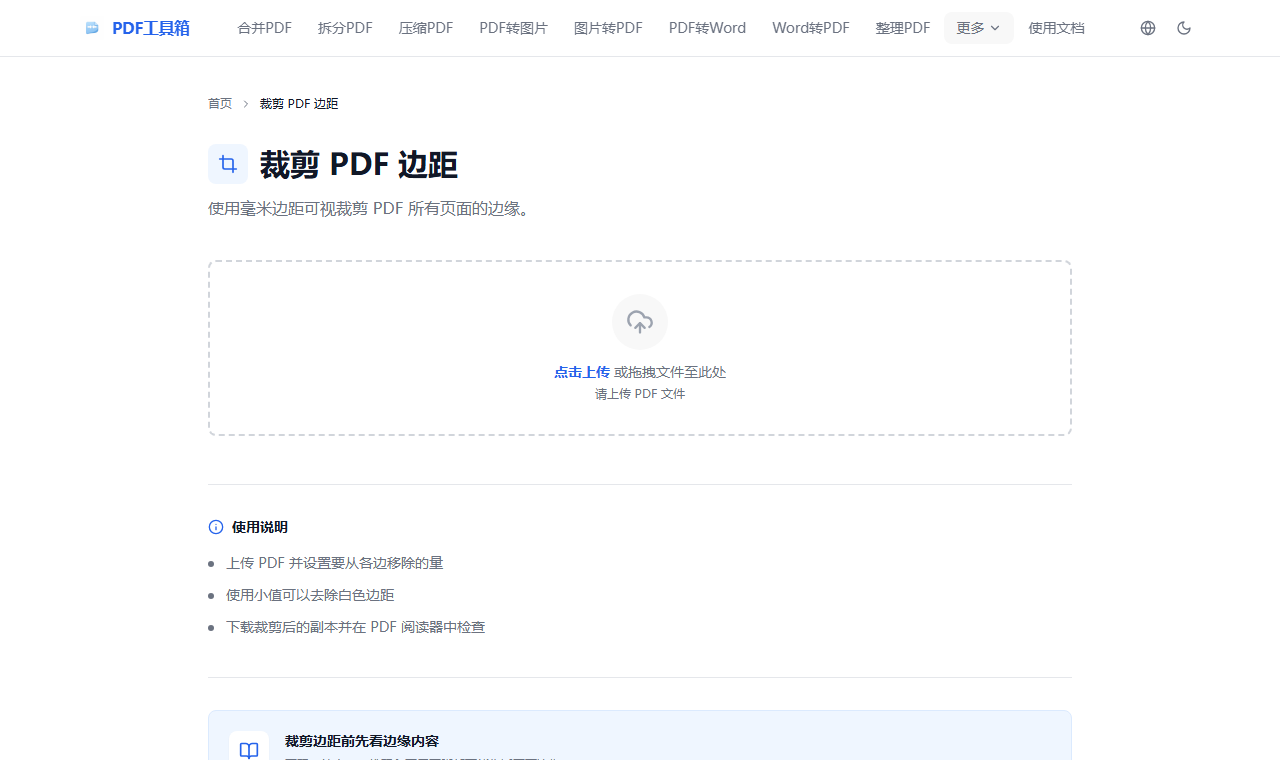
截图:裁剪前先选择文件,再按毫米调整边距
裁剪不是越多越好。第一次建议从 3-5 mm 开始,先看页码、签章、二维码和页脚是否还完整,再决定是否继续加大。
- 从 3-5 mm 开始试
- 先看页码和签章边缘
- 打印前再看预览
先看页码、签章和二维码离边缘多远
裁剪前先从小数值开始。打开原文件后,把页面放大到适合宽度,分别看左上、右上、左下、右下四个角:页码、页脚、签章、二维码、表格边框有没有靠近边缘。
如果四周只是扫描台留下的白边,3-5 mm 通常就能看出效果;如果页面里有签章或二维码贴边,先只裁一点点,下载后再把那几页放大检查。裁剪时宁可保守一点,也不要一次切太多。
容易被裁掉的位置
- 页脚页码是否靠近底部边缘。
- 签章、手写签名、二维码是否贴近左右边缘。
- 扫描黑边是每页都有,还是只有某几页有。
- 封面、目录、正文页的边距是否一致。
白边来自扫描,还是来自打印设置
扫描白边是扫描时留下的:打开 PDF 后,页面内容本身就缩在中间,四周是文档图片的一部分,适合裁剪。打印预览白边通常来自打印机缩放:PDF 页面本身正常,但打印机为了适配纸张自动缩小了内容,这时应该先看打印缩放,不一定要裁剪 PDF。
如果是为了上传材料、手机阅读或让缩略图更清楚,裁剪白边通常有帮助;如果是为了正式打印归档,裁剪后还要再试打一页,因为打印机本身仍可能保留不可打印边距。
裁剪数值怎么选
轻微白边:3-5 mm
适合常见扫描文件。第一次处理建议保守一点,先看输出效果。
黑边或扫描台边缘:5-10 mm
如果四周有明显黑边,可以逐步加大。不要一次设太多,尤其是有页码或签章的文件。
每页边距差异很大
统一裁剪可能只适合一部分页面。页边距差异大的文件最好先处理副本,再抽查第一页、中间页和末页。
裁剪后重点看边缘是否完整
| 页数 | 裁剪前后应保持一致。 |
|---|---|
| 边缘内容 | 看页码、页脚、签章、二维码是否完整。 |
| 多页一致性 | 至少抽查第一页、中间页、最后一页。 |
| 打印用途 | 打印前再看一次预览,避免打印机边距造成二次裁切。 |
裁剪不能用来隐藏敏感信息
裁剪更适合解决白边和阅读面积问题,不适合用来遮住敏感信息。被裁掉的区域在某些阅读器或其他工具里仍可能显示,如果是身份证号、价格、电话等内容,应该先在源文件里删除或重新导出一份脱敏版。
如果只是为了让扫描件看起来更紧凑、上传预览更清楚,裁剪边距是合适的;如果目标平台要求固定纸张尺寸,则还要再确认页面尺寸是否符合要求。
白边过大影响上传、阅读或打印时,用 裁剪 PDF 边距工具 先裁一版,再放大检查签章、二维码和表格边线。
正式提交前,请用常用阅读器打开输出文件,把关键页面放大看一遍,尤其是有签章和二维码的页面。