
PDF 太大时,先判断还能不能压小
遇到 PDF 超过提交限制时,不建议一开始就把压缩强度拉到最低。有些文件确实能明显变小,有些几乎不会动,硬压还可能把小字、印章或二维码压糊。
压缩案例:126 页手册从 11.0 MB 到 7.9 MB
一份 126 页、11.0 MB 的图文技术手册,在 60% 压缩强度下输出为 126 页、7.9 MB,约节省 28.5%。页数没有变化,主要是手册里的页面图片被压小了。
压缩会重新处理页面图像,输出文件不一定还能直接选中文字或复制段落。需要继续编辑或复制内容时,请保留原始 PDF;压缩后的文件主要用于提交、发送或归档。
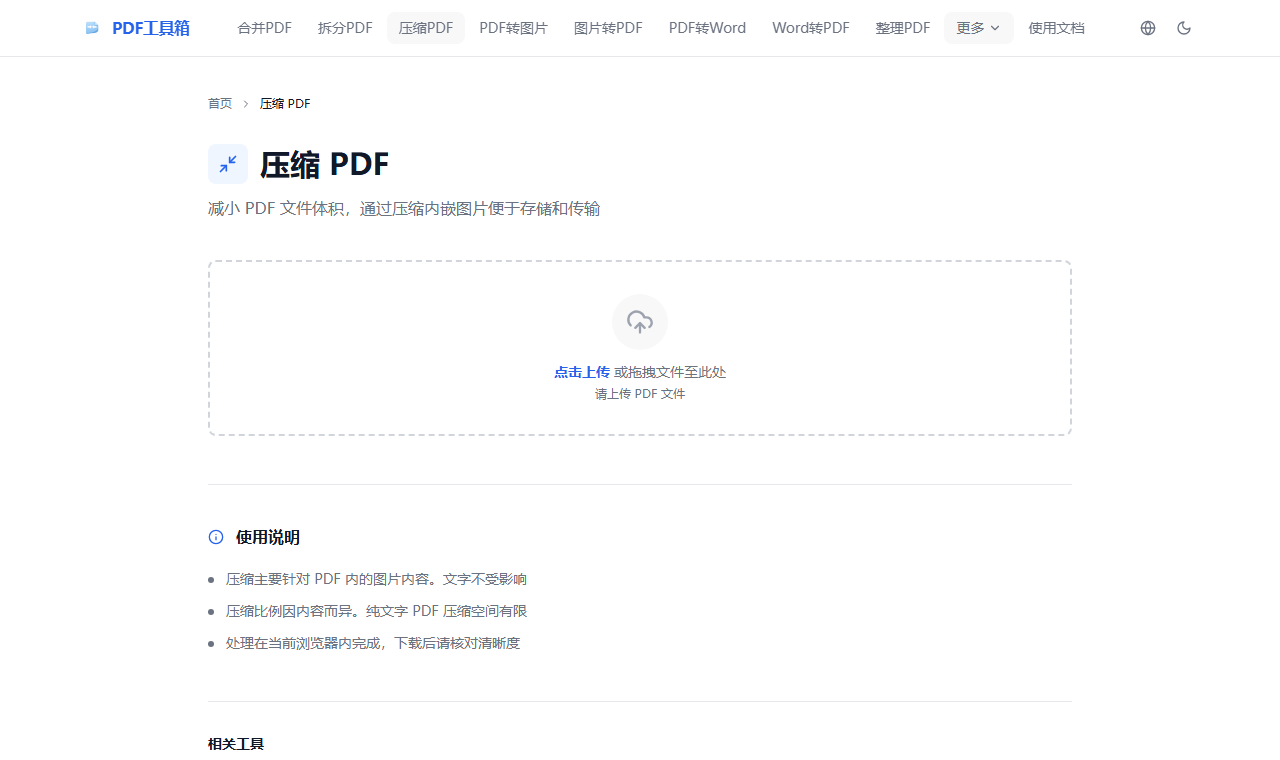
截图:选择文件后查看页数、大小和压缩强度
虚线框是文件选择区域。选择文件后先看原文件大小、页数和压缩强度,不要一开始就把质量拉到最低;第一次通常用中等强度更容易保住小字和二维码。
- 看文件名、页数和原始大小
- 先用 60% 附近试一版
- 压完后再检查小字和二维码
先算平均每页有多大
选择文件后先记录页数和文件大小。本例文件是 126 页、11.0 MB,平均每页约 89 KB,说明它不是每页几 MB 的高清扫描件。文件还有一定压缩空间,但不适合为了再小一点把图片质量降得很低。
如果一份 PDF 平均每页几百 KB 到几 MB,通常含有大量扫描图或照片,压缩空间更大;如果平均每页只有几十 KB,继续压缩的收益通常很小,反而更容易影响清晰度。
不同类型的 PDF,压缩效果不一样
扫描件、照片型 PDF
通常更适合压缩。页面本质上是一张张图片,体积会随着图片质量下降而明显变小。
图文混排报告
压缩效果取决于图片数量。像产品手册、PPT 导出的 PDF,通常能减少一部分体积,但不一定能压到很小。
纯文字 PDF
通常已经很小。继续压缩可能只减少一点点,甚至因为文件被重新保存而体积变化不明显。
压缩百分比只能当参考
同样是 60% 压缩强度,不同文件的结果会差很多。扫描件里每一页都是图片,压缩空间通常来自图片质量下降;而 Word 导出的纯文字 PDF,本身主要是文字、字体和排版信息,能压掉的东西很少。
因此,压缩强度不要理解成“最终一定变小多少”。它只是告诉工具用多大的力度重新处理图片,最终结果还要看文件里图片占比、图片清晰度和原文件是否已经被优化过。
第一次压缩用中等强度更稳
- 先保留原文件,确认原始页数和大小。
- 从 60% 左右的中等强度开始,不要一上来拉到最低。
- 下载后对比输出页数和文件大小。
- 放大检查小号文字、表格线、印章、二维码和证件照。
- 如果仍然超限,再降低一档;如果文字或二维码已经发虚,就回到上一档。
压缩后要放大看哪些地方
很多压缩后仍不符合要求的情况,不是文件打不开,而是“看起来能打开,但提交系统识别不了”。压缩完成后,建议至少抽查三页:第一页、中间有表格或印章的一页、最后一页。
- 表格线是否断裂,尤其是很细的灰色线。
- 小号文字边缘是否发虚,放大到 150% 后更容易看出来。
- 二维码和条形码是否还能被手机或系统识别。
- 红章、签字、身份证照片有没有被压到模糊。
哪些情况不要继续压
- 输出文件只小了几百 KB,但文字边缘已经变虚。
- 二维码、条形码、印章或身份证照片需要被系统识别。
- 目标平台要求清晰扫描件,而不是只看文件大小。
- 文件已经是 Word、WPS 或 LaTeX 导出的纯文字 PDF。
压缩后先抽查清晰度和提交要求
| 页数 | 压缩前后应该一致,除非你同时做了删页或拆分。 |
|---|---|
| 体积 | 扫描件和图文手册应有明显变化,纯文字文件变化小也正常。 |
| 清晰度 | 重点看小字、细线、印章、二维码,不只看第一页。 |
| 用途 | 正式提交、打印、盖章文件宁可稍大,也不要压到影响识别。 |
体积超出提交限制时,先用 PDF 压缩工具 处理一版,再打开输出文件看文字、图片和签章是否清楚。
如果文件怎么压都达不到目标大小,可以考虑先删掉无用页,或者把文件拆成几份提交;不要为了体积牺牲关键内容的可读性。