
PDF 需要补一页签字页时,怎么插入空白页
合同、确认单、审批材料经常临时缺一页签字页。如果源文件已经定稿,重新回 Word 排版反而容易改乱页面。直接在 PDF 末尾或指定位置插入空白页,通常更稳。
添加空白页案例:4 页变 5 页
一份 4 页、151.2 KB 的配网操作文档,在末尾添加 1 页空白页后,输出为 5 页、112.2 KB。判断是否成功,先看三件事:总页数是否从 4 页变为 5 页,空白页是否在末尾,原来的 1-4 页顺序是否没有被打乱。
这次输出文件反而更小,是因为 PDF 重新保存时可能去掉了部分多余信息。文件体积只是参考,不能单独用来判断插页是否成功。
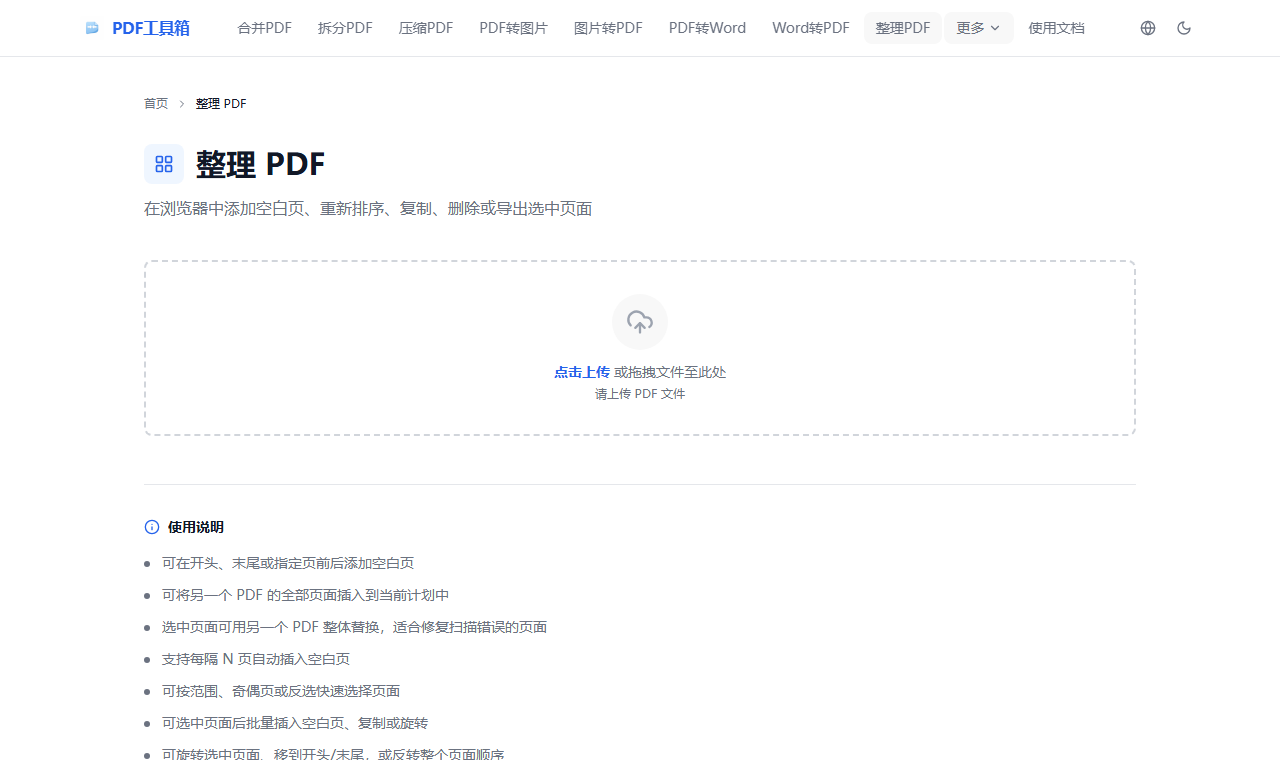
截图:插入空白页属于页面整理操作
选择文件后先看缩略图顺序,再决定空白页插在第一页前、末尾、某一页之后,还是为了双面打印补偶数页。
- 先看原文件总页数
- 按前后一页确认插入位置
- 保存后页数应增加对应页数
插空白页时先看前后一页
空白页本身没有内容,最容易被忽略的位置其实是它前后一页。比如要在合同末尾加签字页,就看原来的最后一页是不是正文结尾;要在章节之间加分隔页,就看空白页前面是不是上一章最后一页,后面是不是下一章第一页。
处理后的文件应比原文件多出 1 页。只要新增页位置正确、原有页面顺序不乱,文件大小变大还是变小都只是附带结果。
空白页放在哪里,取决于用途
末尾签字页
最常见,适合合同、确认单、申请材料。处理后看最后一页是否为空白。
章节后分隔页
适合打印归档。插入前先记下上一章的最后一页,避免空白页插错位置。
双面打印补页
如果只是为了让新章节从正面开始,要同时看奇偶页,不只是看空白页数量。
签字页、分隔页、双面打印要分开看
签字页通常放在材料末尾,重点是方便打印后手写签名;章节分隔页通常放在某一章之后,重点是阅读和归档;双面打印补页则是为了让下一章从纸张正面开始。三种情况都叫“加空白页”,但插入位置和验收方式不一样。
如果是合同或确认单,先确认最后一页是不是签字页;如果是归档材料,先看章节第一页;如果是双面打印,先数前一章结束时是奇数页还是偶数页。
插页前先确认位置和页数
- 插页前确认原文件总页数。
- 在缩略图里找到要插入的位置。
- 插入空白页后,先看新增页前后一页是否正确。
- 保存并下载新文件。
- 重新打开输出 PDF,核对总页数、空白页位置和后续页面顺序。
页数和位置比文件大小更重要
插入空白页属于页面级操作,文件大小只能作为参考。主要看下面几个结果:
- 原来 4 页,插入 1 页后应变成 5 页。
- 空白页出现在你指定的位置,不是跑到文件开头或末尾以外的位置。
- 原有正文页面顺序保持不变。
- 如果文件已有页码,新增空白页可能会影响后续页码逻辑,需要人工确认。
需要补签字页、隔页或留空填写时,在 整理 PDF 页面 里把空白页插到指定位置,下载后核对总页数和插入位置。
如果一份材料要频繁补签字页,建议先保留一个未插页的原始版本,再按不同用途另存输出文件。